機能アクセス
管理者アカウントで管理バックエンドにログインし、「システム管理」-「モデル構成」を選択すると、アクセスできます。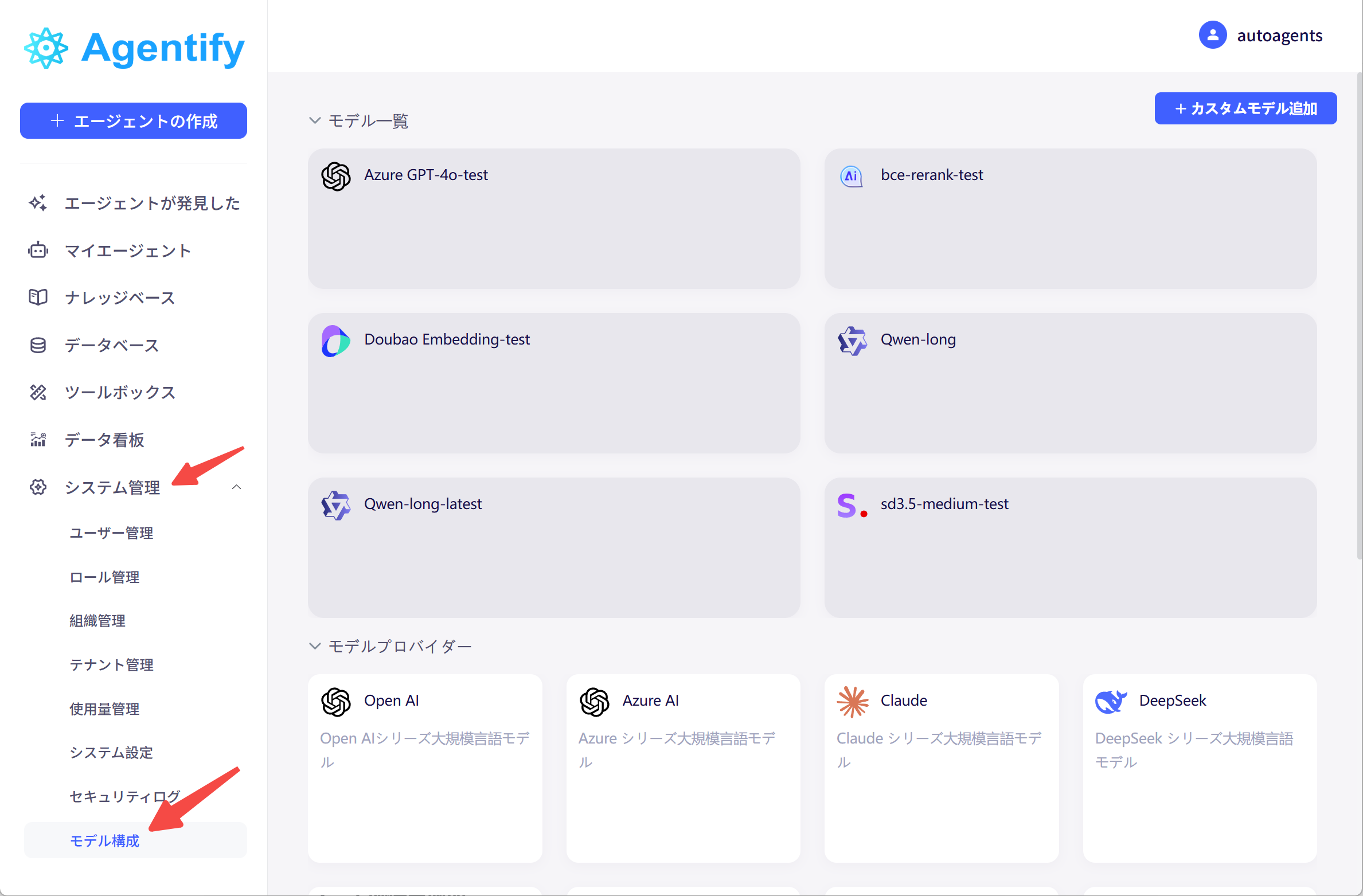
追加方法
1
主要モデルの追加
プラットフォームは、OpenAI / Claude / Gemini などの主要モデルを直接追加および設定することをサポートしています。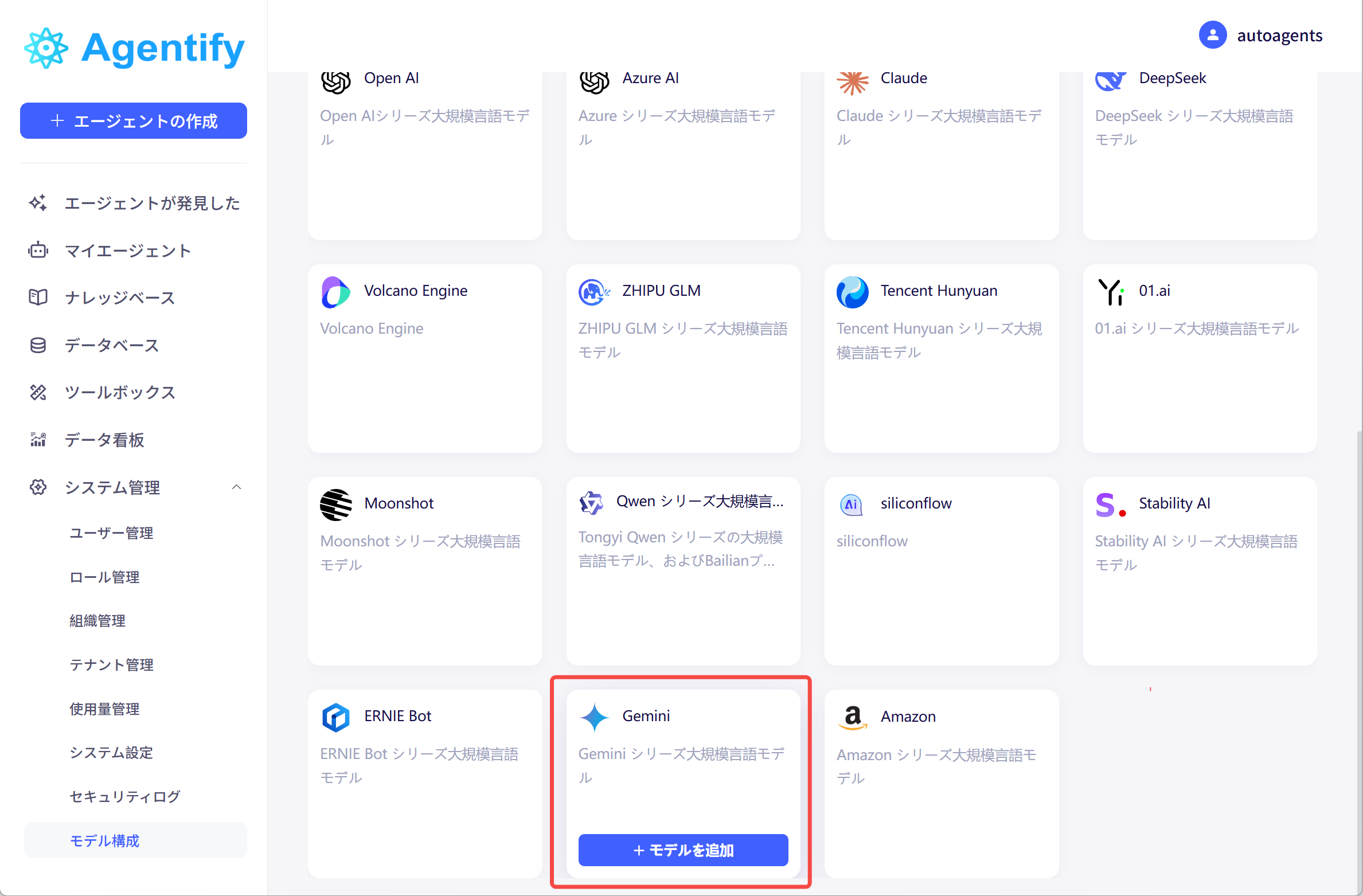
- 設定ページで、追加したいモデルを選択します(例:Gemini)。
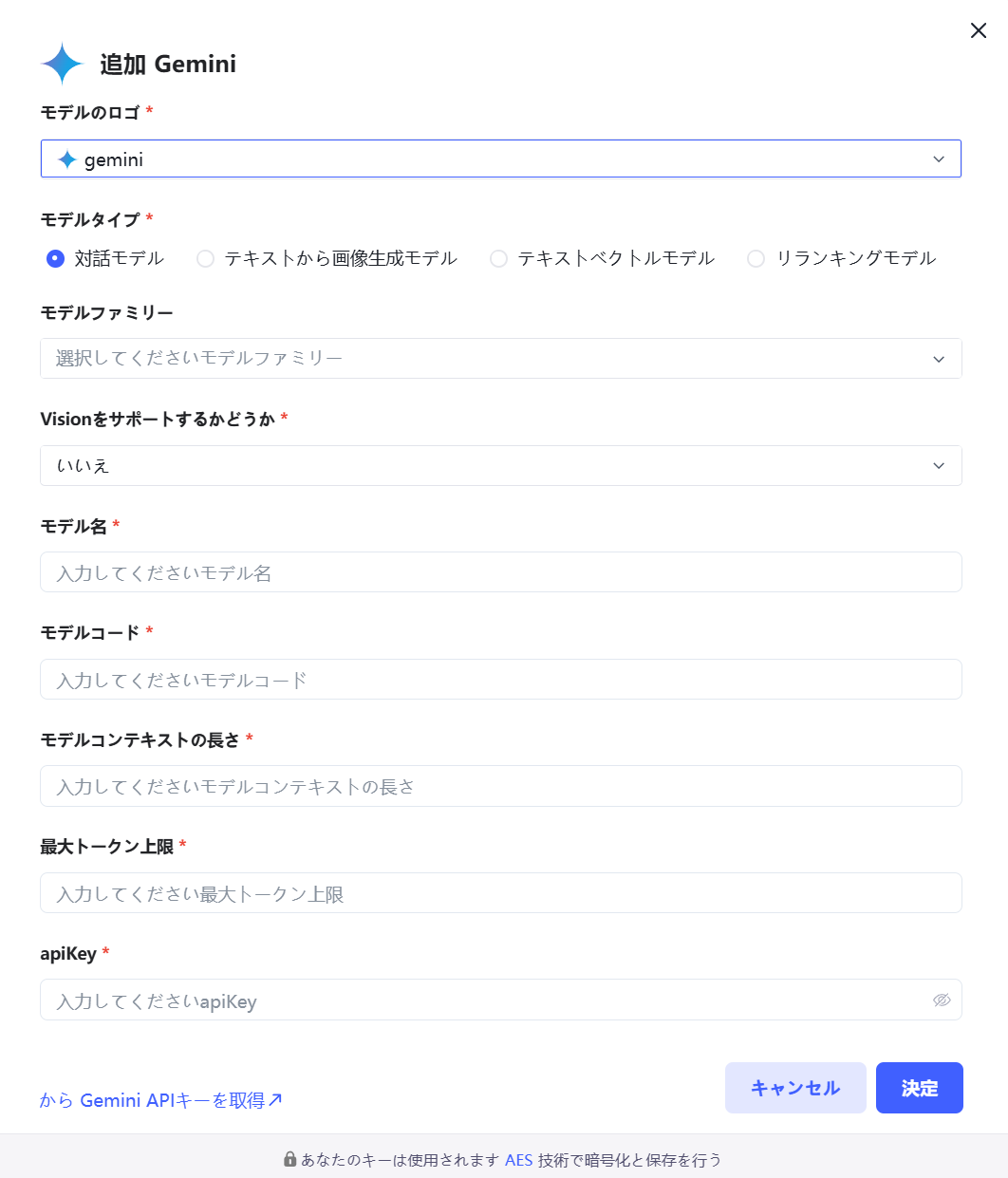
- ポップアップ表示される設定ボックスで、関連するパラメータを設定します。
モデルロゴ(必須)
モデル選択時に素早く識別できるよう、該当するモデルのロゴを選択します。既存モデルを素早く追加した場合、この項目はデフォルトでそのモデルのロゴになります。
モデルタイプ(必須)
追加するモデルのタイプに応じて選択します。
- 会話モデル: AIチャット、情報抽出、情報分類などのモジュールで使用され、テキストコンテンツを処理します。
- 画像生成モデル: 「画像生成ツール」モジュールで使用され、自然言語に基づいて画像を生成します。
- テキストベクトルモデル: ナレッジベース機能で、テキストスライスをベクトル化し類似度計算を行う際に使用されます。
- リランキングモデル: 「ナレッジベース検索」モジュールで、検索結果のリランキング機能に使用されるモデルです。
モデルファミリー(任意)
各モデルには、多くの場合、異なるコンテキストやパラメータ数を持つ複数の種類があります。この項目では、デフォルト設定パラメータを提供し、選択すると以下のフィールド情報が自動入力されます。
Visionをサポートするかどうか(必須)
このモデルが視覚認識(マルチモーダル)機能をサポートするかどうかを設定します。
モデル名(必須)
このモデルの名称を設定します。この名称はモデル選択ページに表示されます。
モデル選択(必須)
このモジュールの実行に使用する大規模言語モデルを選択します。
モデルコード(必須)
API経由でこのモデルを呼び出す際に必要なモデルコードです。詳細はプラットフォームのAPIドキュメントをご確認ください。
モデルコンテキストの長さ(必須)
このモデルのコンテキスト長を入力します。モデルが実際にサポートするコンテキスト長に基づいて入力してください。
最大トークン上限(必須)
このモデルの最大トークン上限を入力します。モデルが実際にサポートする最大トークン上限に基づいて入力してください。
apiUrl / apiKey(必須)
API経由でこのモデルを呼び出す際のAPIアドレスとAPIキーです。詳細はプラットフォームのAPIドキュメントをご確認ください。
- パラメータを設定後、「決定」をクリックすると、そのモデルの追加が完了します。
2
カスタムモデルの追加
プラットフォームが提供する主要モデル以外にも、標準のOpenAPIプロトコルをサポートする他のモデルや、プライベートクラウド環境にデプロイされたモデルの接続もサポートしています。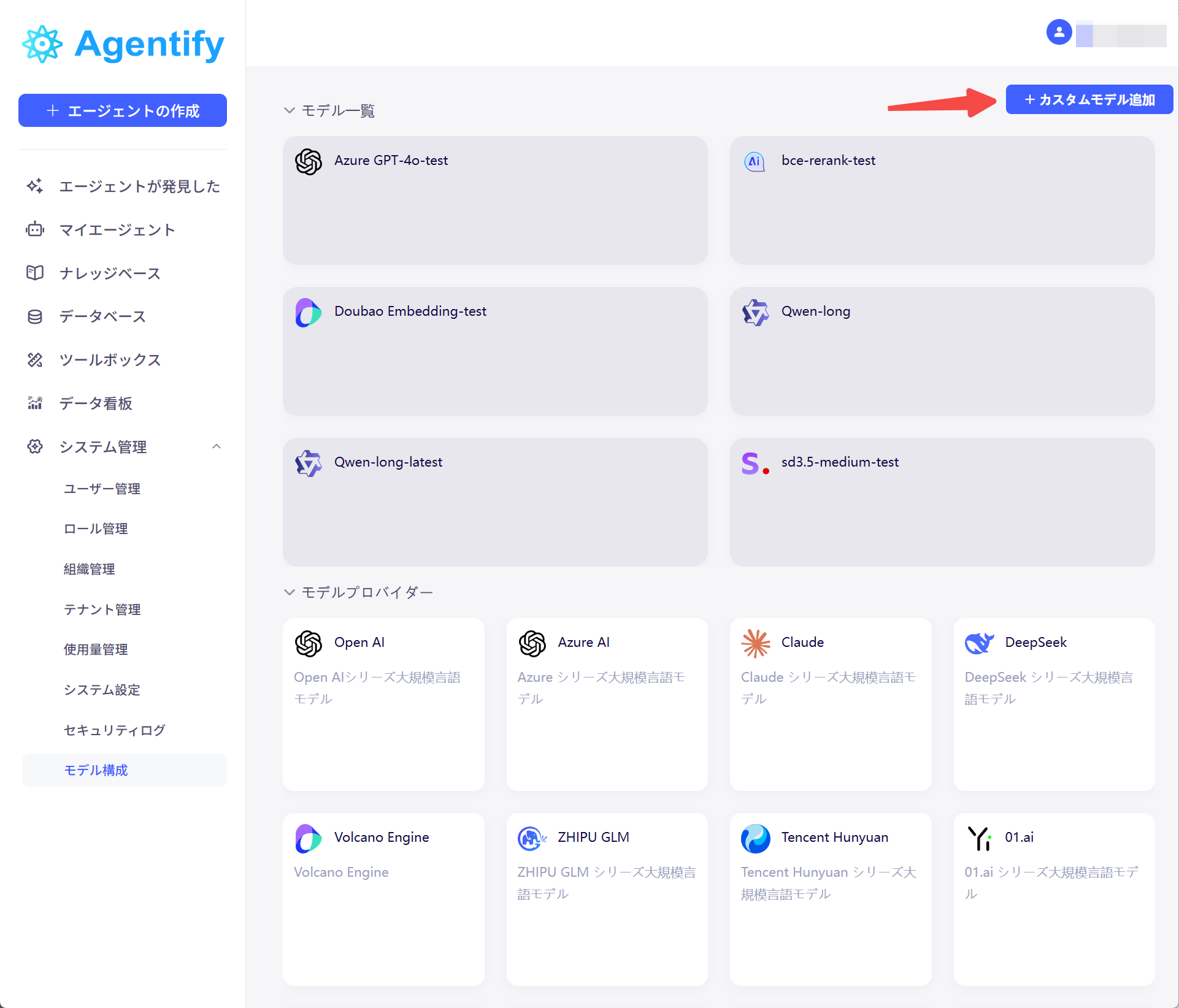
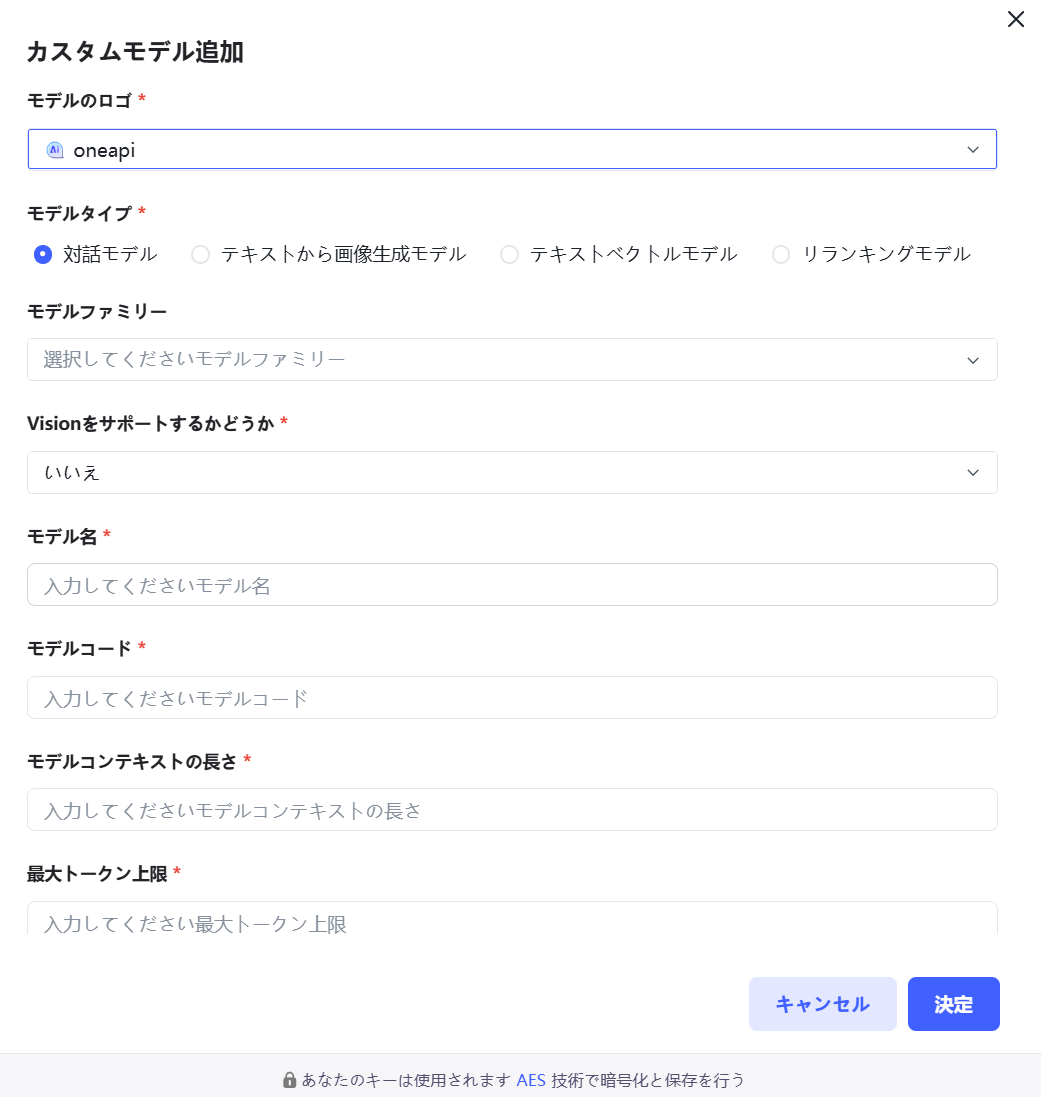
- 「モデル管理」ページの右上にある「カスタムモデルを追加」をクリックして設定を行ってください。
- ポップアップ表示される設定ボックスで、関連するパラメータを設定します。
パラメータ設定
主要モデルと同様に、モデルロゴ、タイプ、ファミリー、Visionサポート、名称、コード、コンテキスト長、トークン上限、API URL、API Keyなどを設定します。
リランキングモデルの場合は、
fullUrl の設定が必要な場合があります。- パラメータを設定後、「決定」をクリックすると、そのモデルの追加が完了します。
モデルテスト
モデルの追加後、モデルリストで現在プラットフォームに追加されているモデルを確認でき、エージェント/ナレッジベースのシナリオで呼び出しや使用が可能です。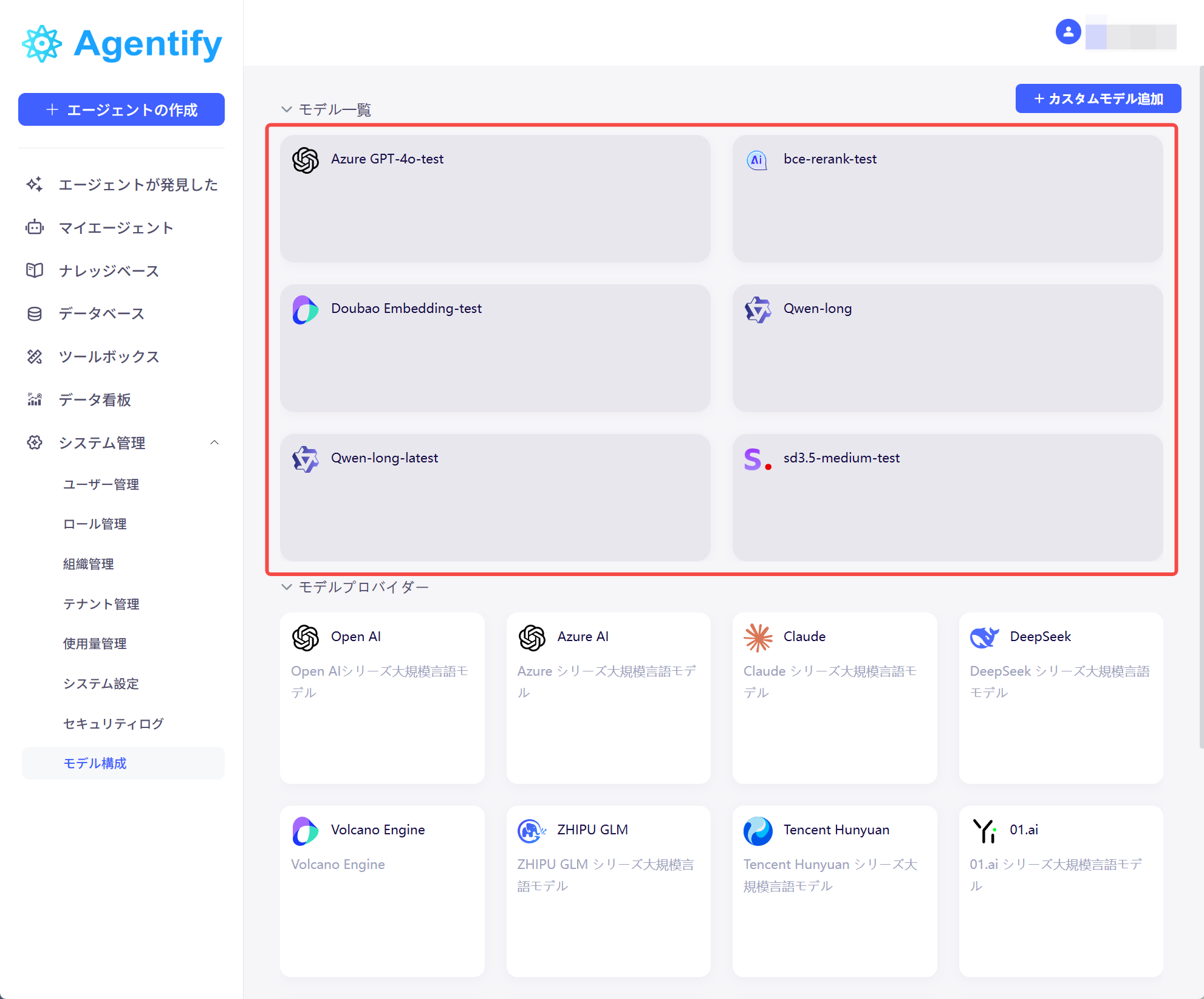
テキストモデルテスト
トップページで新規エージェントを作成した後、「スマートチャット」モジュールで「モデルを選択」し、先ほど追加したモデルに切り替えて保存すると、会話テストを行うことができます。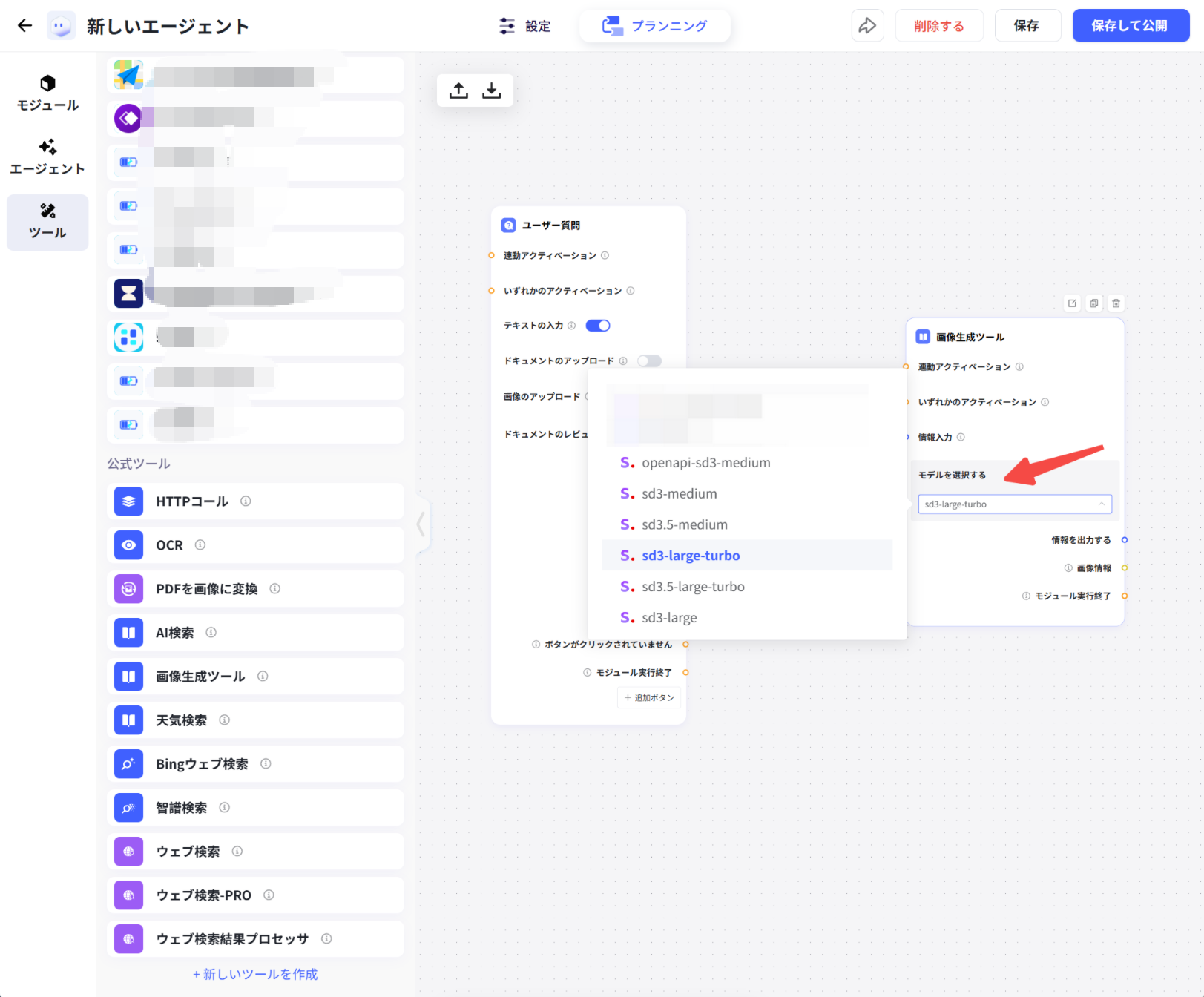
画像生成モデルテスト
トップページで新規エージェントを作成した後、「画像生成ツール」モジュールで「モデルを選択」し、先ほど追加したモデルに切り替えて保存すると、会話テストを行うことができます。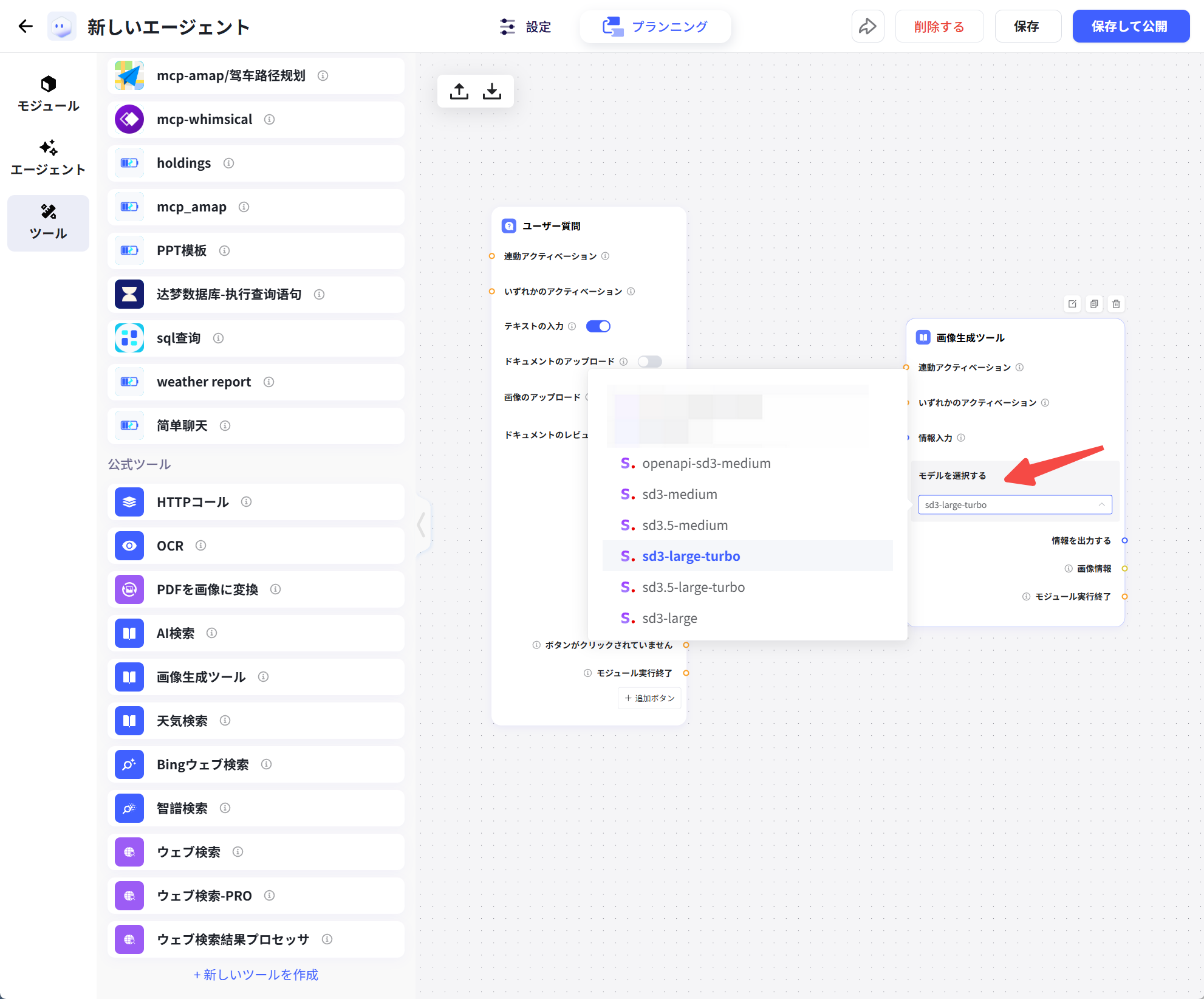
テキストベクトルモデルテスト
「ナレッジベース」で新規ナレッジベースを作成する際、「手動」設定を選択すると、ベクトルモデルの箇所で追加済みのモデルを選択できます。
保存後、ドキュメントファイルをアップロードしてベクトル化解析を行い、当該ベクトルモデルをテストできます。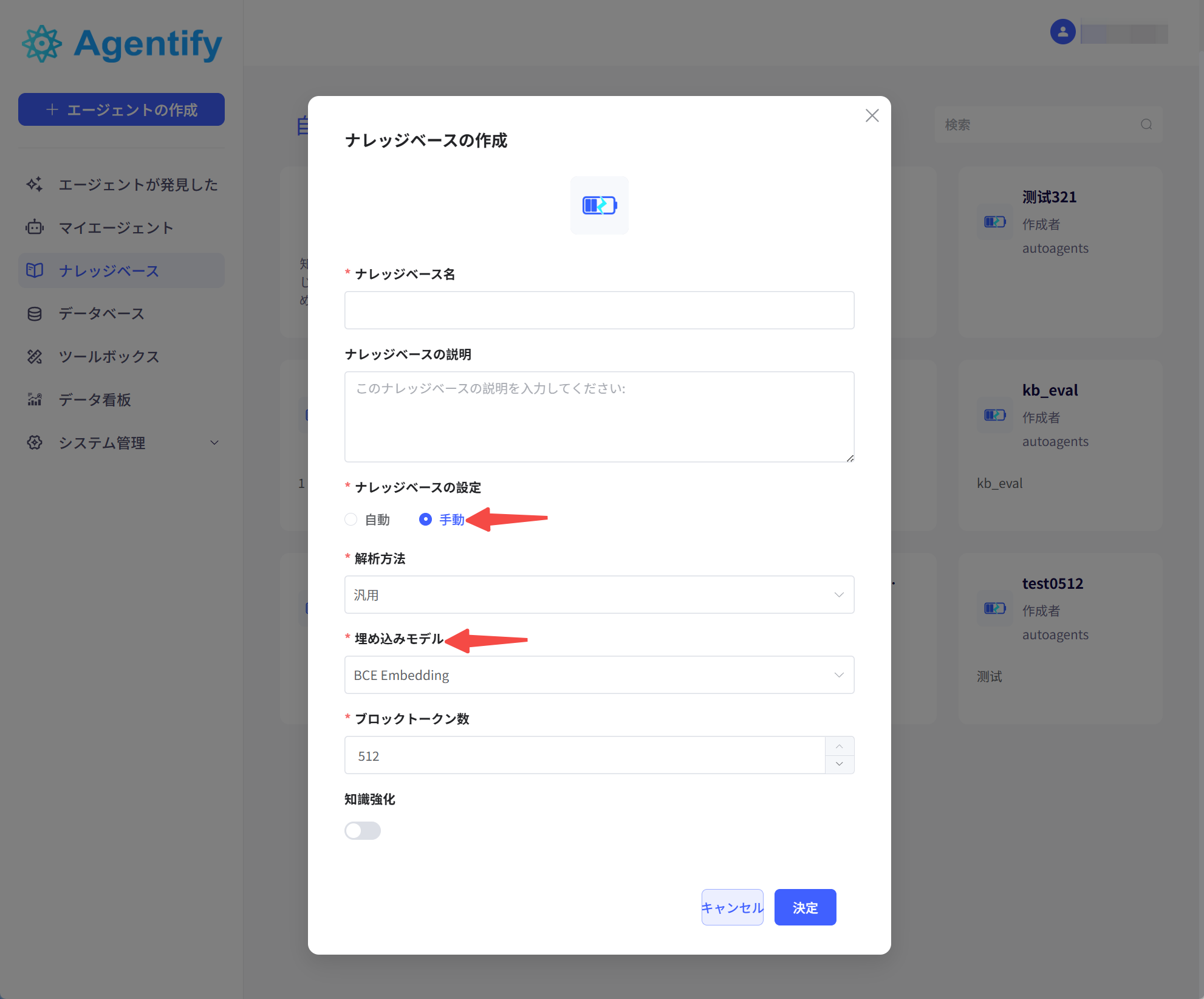
リランキングモデルテスト
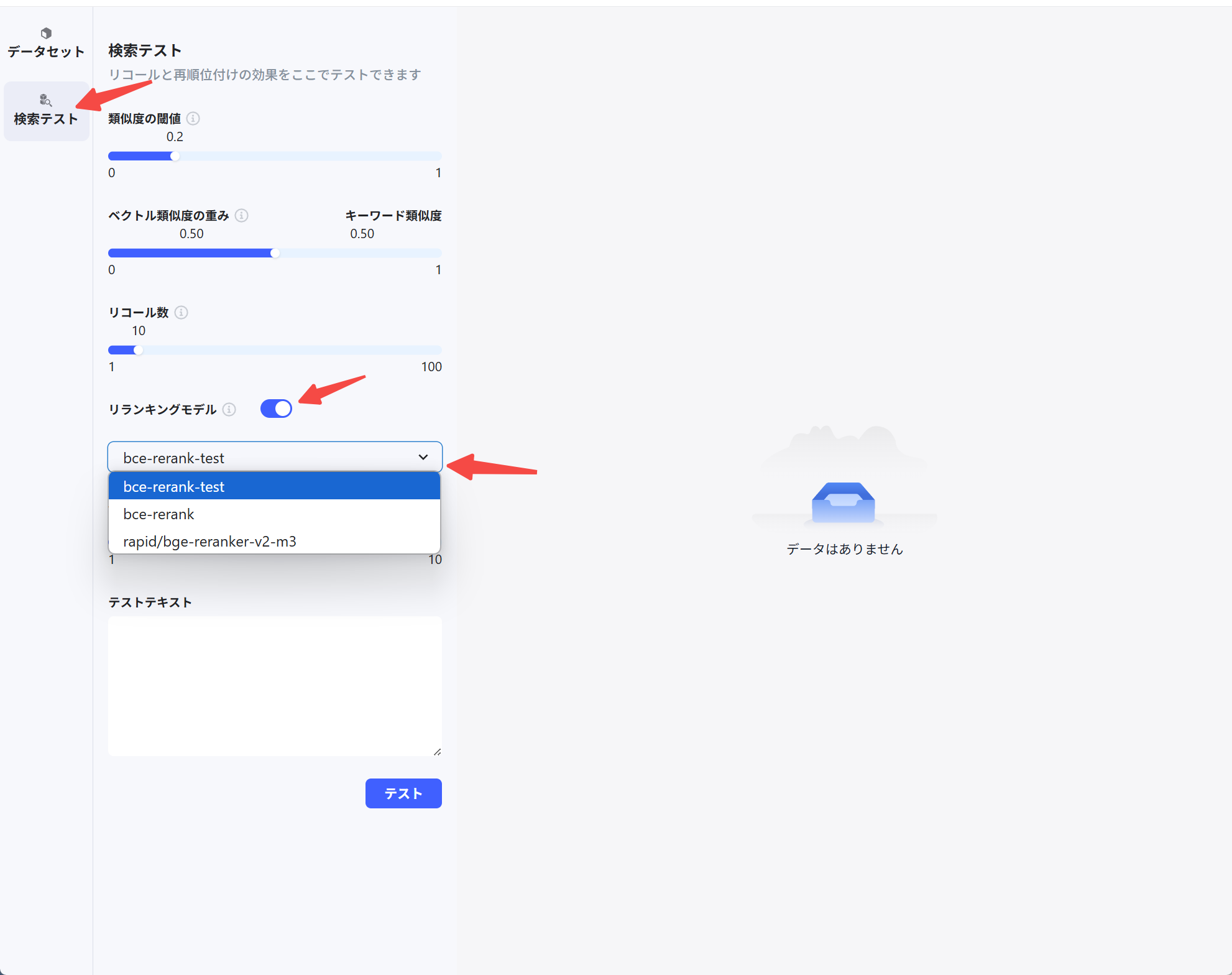
ドキュメントファイルがアップロード済みのナレッジベースに入り、左側の「検索テスト」をクリックし、「リランキングモデル」を有効にして、先ほど追加したリランキングモデルを選択すると、関連するテストテキストを入力してテストを行うことができます。