
カスタムツール
ユーザー自身が作成した独自のツール
公式ツール
システムが提供するプリセット済みのツールセット
この画面では、自分で開発したツールや利用権限を持つ外部ツールなど、アカウントに関連付けられたすべてのツールが一括して表示されます。
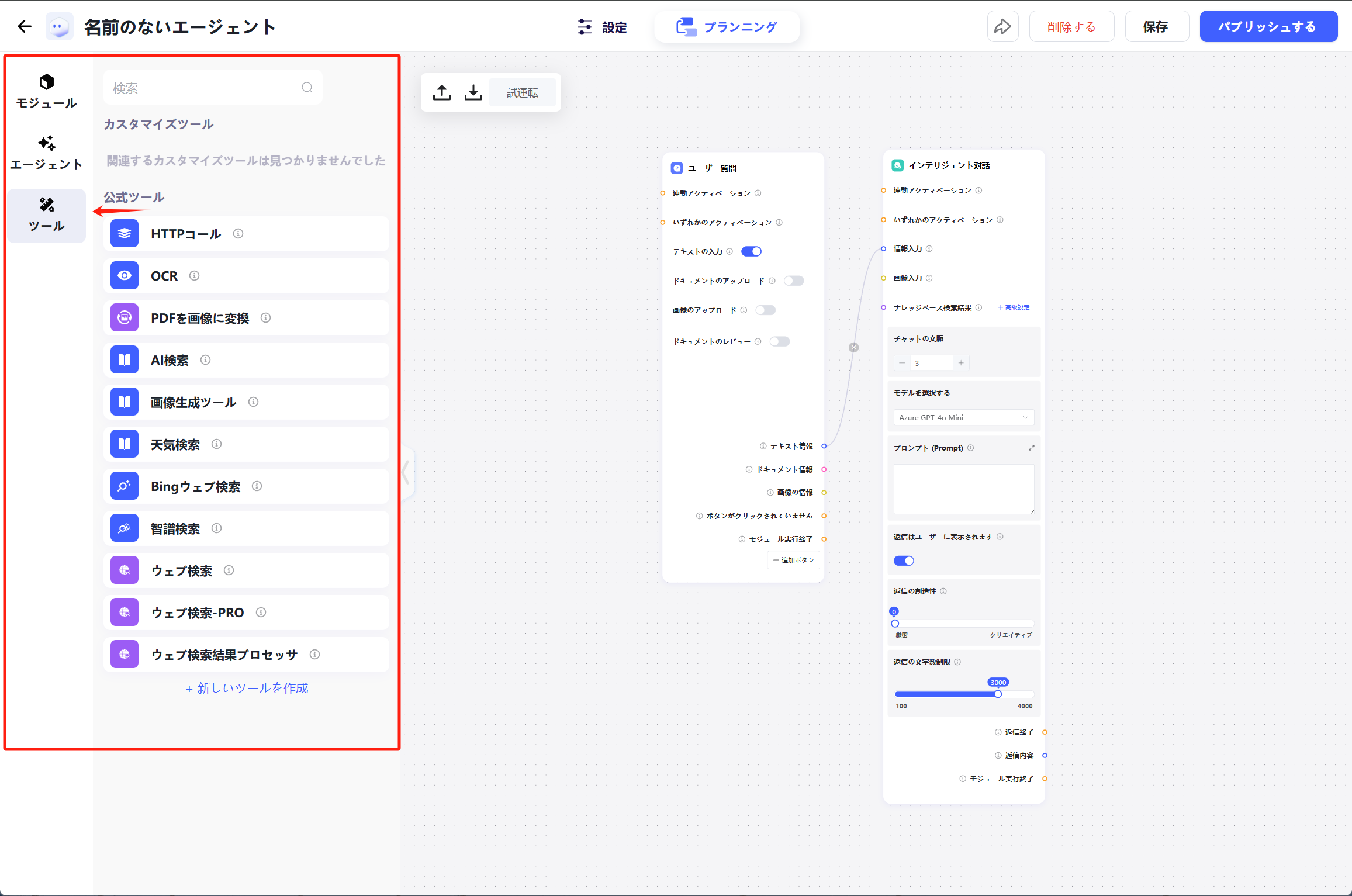
公式ツール
公式ツールは、よく使われる業務処理をすぐに利用できるように用意されたプリセットツールです。Webスクレイピング
Web サイトから必要な情報を定期的に取得し、Agent やナレッジベースと連携できます。
ドキュメント比較
複数の文書が指定条件を満たしているかを確認し、レビュー業務を支援します。
🔌 ツールモジュール
利用したいツールは、キャンバス(画面上のフロー設計画面)にドラッグ&ドロップすることで簡単に組み込むことができます。
カスタムツールの作成
1
ナビゲーション
左側のナビゲーションバーで「ツール」をクリックし、「カスタムツール」を選択します。
2
作成方法の選択
現在、作成方法は「手動入力」と「クイックインポート」の2種類があります。
特にAPIドキュメントやURLがある場合は「クイックインポート」がおすすめです。よりスピーディかつ簡単にツールを作成できます。
インポート方法
ファイルをインポート
APIドキュメントファイルから自動的にツール設定を読み込みます
URLをインポート
APIドキュメントのURLを指定して設定を取得します
テキストをインポート
APIドキュメントのテキストを直接貼り付けて設定します
3
リクエスト方式の設定
カスタムツールでは、以下5種類のHTTPリクエスト方式をサポートしています。
GET(取得リクエスト)
定義: サーバー上の特定リソースへのアクセスを要求するために使用されます。主に情報の取得・検索に用いられ、サーバーの状態を変更しません。使用シーン: ユーザー一覧の取得、記事詳細の表示など例: 商品価格の取得:
GET https://api.example.com/products/123POST(新規作成)
定義: サーバーにデータを送信して新しいリソースを作成したり、データ処理を行うために使用されます。使用シーン: 新規ユーザー登録、フォーム送信、ファイルアップロードなど例: 新規ユーザーの作成:
POST https://api.example.com/usersPUT(リソース置換)
定義: 既存リソースを完全に置換または新規作成する際に使用されます。送信するデータはリソースの全情報が必要です。使用シーン: ユーザー情報の更新、ファイルの置き換えなど例: ユーザープロフィールの更新:
PUT https://api.example.com/users/456DELETE(削除)
定義: 指定されたリソースを削除するために使用されます。べきとう性を持ち、複数回実行しても結果は変わりません。使用シーン: ファイル削除、ユーザーアカウント削除など例: ブログ記事の削除:
DELETE https://api.example.com/blogs/789PATCH(部分更新)
定義: リソースの一部のみを更新する場合に使用されます。PUT よりも柔軟性が高く、変更したい項目だけ送信すればよいのが特徴です。使用シーン: 記事タイトルの変更、ユーザー設定の一部更新など例: 記事タイトルの変更:
PATCH https://api.example.com/articles/10104
認証方式の設定
Webリクエストにおいて、認証はリクエスト元の正当性を検証する手段です。以下の方式に対応しています。
Basic 認証
Basic 認証
定義: ユーザー名とパスワードを使った基本的な認証方式です。操作方法: ユーザー名とパスワードを「:」(コロン)で連結し、Base64でエンコードします。例:
Bearer Token 認証
Bearer Token 認証
定義: 事前に取得したアクセストークンを
Authorization ヘッダーに設定して認証する方式です。例:カスタム認証
カスタム認証
定義: 任意のリクエストヘッダーを使用して、開発者が独自に定義した認証方式です。操作方法: リクエストヘッダーに任意のキーと値を追加します。例:
5
入力・出力パラメータの設定
対応データ型
現在サポートされているパラメータのデータ型は、string(文字列)、boolean(真偽値)、any(任意型) の3種類です。string(文字列)
テキストデータを扱う型
boolean(真偽値)
true/falseの2値を扱う型
any(任意型)
任意のデータ型を受け入れる型
入力または出力のパラメータで明確な型が判別できない場合は、デフォルトで string 型として扱われます。
パラメータの送信方法
form(フォーム形式)
フォームデータとしてリクエストボディを送信します。一般的に
application/x-www-form-urlencoded または multipart/form-data の形式で使用され、主にフォーム送信に用いられます。raw(生データ形式)
JSON、XML、プレーンテキストなどの生データをそのままリクエストボディに含めて送信します。この場合、
Content-Type は通常 application/json または text/plain が使われます。6
デバッグと検証
ツールを保存した後は、デバッグと検証 に進みます。
対応する入力項目を入力し、APIリクエストを送信して動作確認を行います。
テスト成功
公開(リリース)可能
テスト失敗
保存は可能だが、公開は不可
ツールの公開と管理
保存およびデバッグが完了すると、作成したツールが一覧に表示されます。ツール一覧での操作
編集
ツールの設定を変更します
削除
ツールを削除します
公開
ツールを公開します
非公開
下書き状態に戻します
重要な注意点
公開されたツールは、ワークフロー(フロー設計)画面でドラッグ&ドロップして使用可能になります。
ツールが非公開状態になると、サイドバーには表示されなくなりますが、過去に使用されたエージェントには影響しません。