
スタート前の準備
Agentifyの機能と特性を理解した後は、あなたのアイデアを、視覚的に構成されたAIエージェントへと具体化することが重要です。 優れたフロー設計は、エージェントの処理をスムーズにするだけでなく、ユーザー体験の向上にもつながります。🛠️ エージェント設計の5ステップ
本章では、以下の5つの主要ステップに基づいて進行されます。1
ニーズの整理(目的・ゴールの明確化)
最初のステップは、どのような課題・ユースケースにAIエージェントを使いたいのかを明確にすることです。例:
- 社内FAQを自動化したい
- 営業支援で見込み顧客を分類したい
- 社員が会議室を予約できるようにしたい
2
AI能力との整合確認
次に、自分のニーズに必要なAI能力が、現在のAgentifyで対応可能かを確認します。
主なAIモジュールには以下のようなものがあります。
情報処理
テキストデータの整形や抽出
ナレッジ検索
ドキュメントからの情報検索
3
キャンバス上でフロー設計(ビジュアル構築)
構想が固まったら、キャンバス上で実際にモジュールをドラッグ&ドロップし、リンクしていく作業に進みます。
- 利用するモジュールを配置
- 各モジュールの入出力を線で接続
- 条件分岐やループ処理などを必要に応じて設計
画面上で構築するため、非エンジニアでも視覚的に理解しやすく、仮説検証も容易です。
4
ユーザーとの対話設計(UI/UX)
AIエージェントはユーザーに使ってもらう前提です。 以下のようなユーザー体験設計(UX)も不可欠です。
- 初期メッセージの誘導( 「こんにちは、何をお探しですか?」など)
- 入力の不足・誤解へのリカバリー対応
- 複雑な質問でも、分かりやすい回答を返す設計
5
テストと調整
作成したエージェントは、繰り返しテストして調整を加えることが不可欠です。
- 初期に設定した目的がきちんと達成されているか?
- ユーザーからの入力で破綻しないか?
- 回答の精度や表現は自然か?
🏗️ 基本構成
「エージェントを作成」を選択すると、エージェントの作成画面に移動します。 この画面はエージェントのカスタマイズの中心となるページであり、エージェントに関する各種情報の設定や、機能の設計を行います。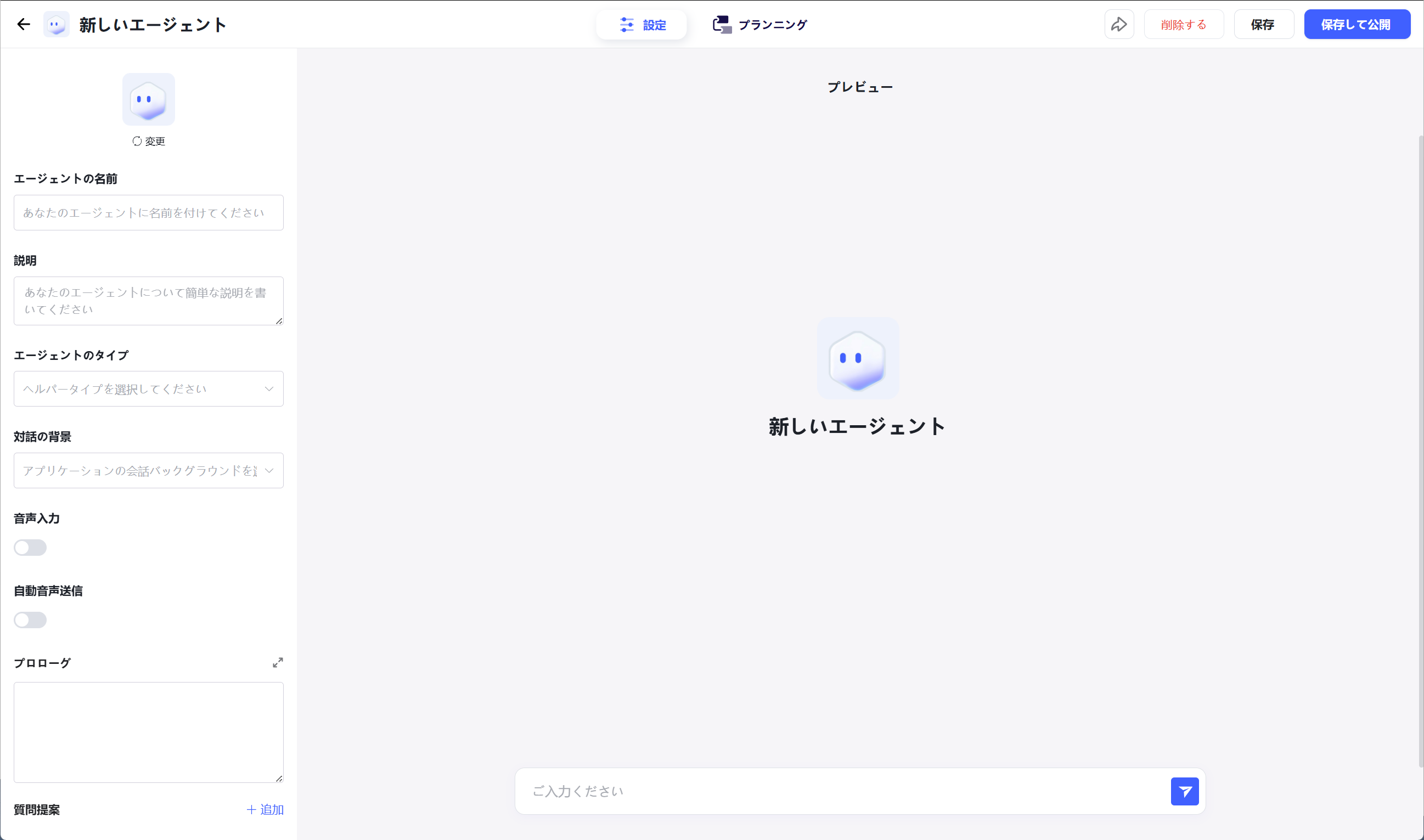
基本情報の設定
アイコン・名称・初回メッセージなどを設定
フロー設計
モジュールベースで機能を視覚的に設計
公開管理
公開・非公開、外部共有設定などを管理
⚙️ 構成ページ
構成設定画面
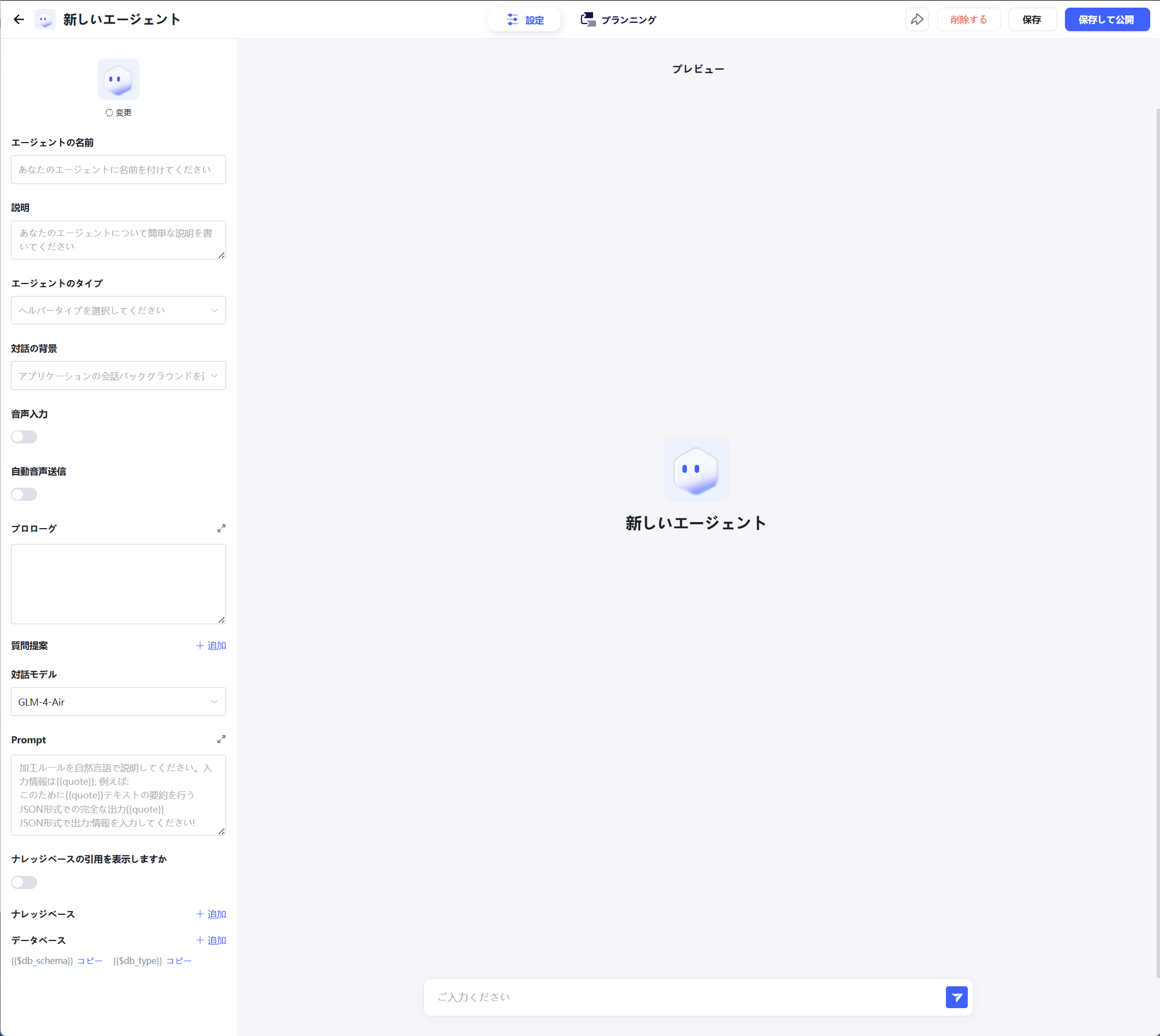
エージェントアイコン & 名前
エージェントアイコン & 名前
独自の画像をアップロードしたり、Agentify提供のアイコンを選択できます。名前は利用者が最初に目にするため、分かりやすいものを設定しましょう。
エージェントの説明
エージェントの説明
機能やユースケースを簡潔に記述します。
チャット背景
チャット背景
デフォルトは白ですが、エージェントの世界観に合わせて変更可能です。
音声入力 / 自動送信
音声入力 / 自動送信
音声入力に対応。「自動送信」をONにすると、確認なしで送信されます。
オープニングメッセージ & おすすめ質問
オープニングメッセージ & おすすめ質問
初回対話時に表示されるメッセージと、プリセット質問を設定できます。
会話モデル & プロンプト
会話モデル & プロンプト
使用するLLMモデルと、エージェントの役割を定義するプロンプトを設定します。
ナレッジベース & データベース
ナレッジベース & データベース
連携するナレッジベースやデータベースを選択します。