
👋 はじめに
このチュートリアルでは、はじめてのエージェントを作成し、Agentifyの基本機能を学びます。 わずか3分で、あなたのアイデアをリアルタイムで対話できるエージェントに変えることができます。 さっそく始めましょう!1
エージェントを作成
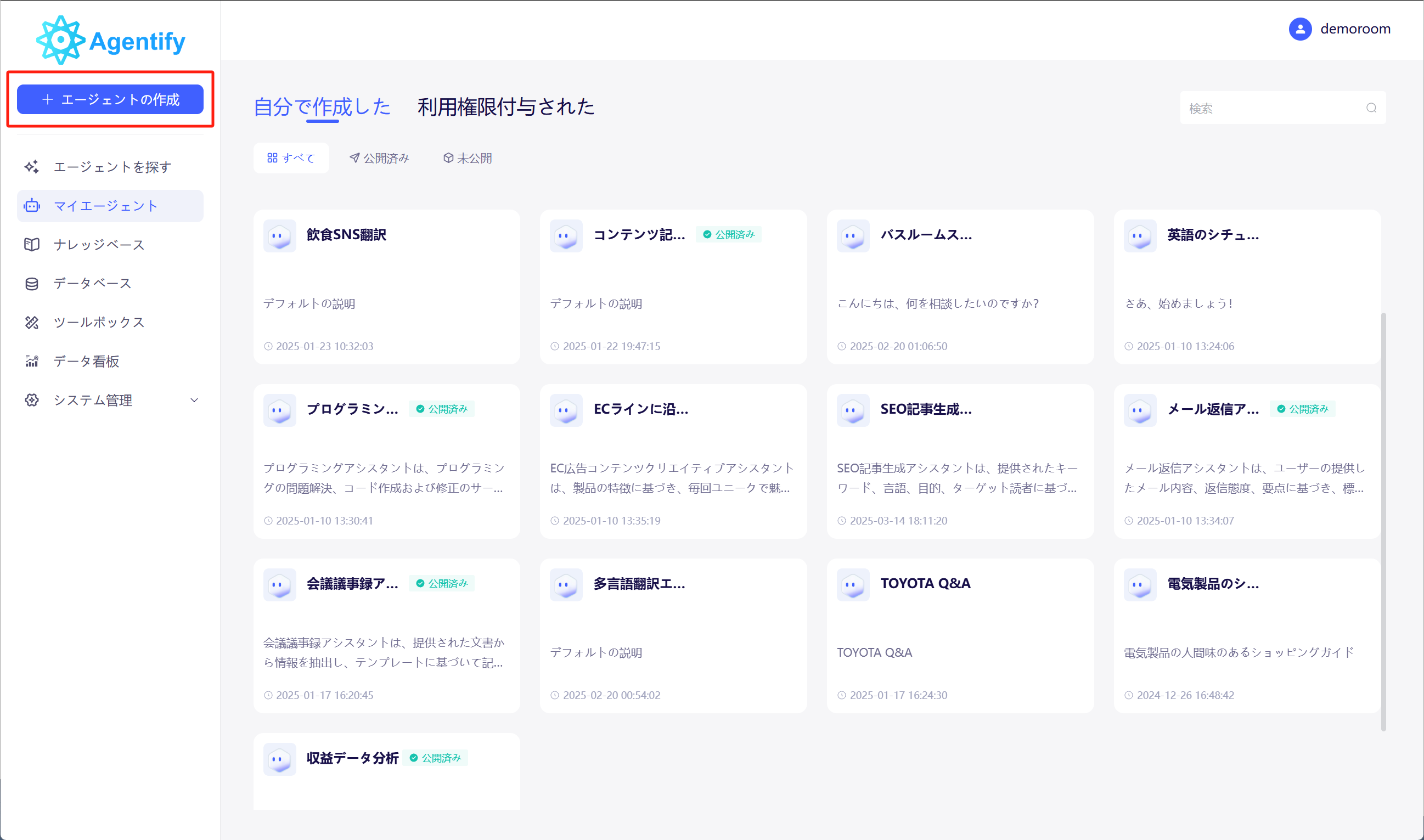
🏠 エージェントホームにアクセス
- 画面右側のメニューから「マイエージェント」をクリックします。
- 「エージェントを作成」を選択し、作成プロセスを開始します。
エージェントとは?
エージェントは、ユーザーの指示を受け取り、分析・処理し、対話を通じて応答を返すシステムです。あなたのアイデアを具体化する重要なパートナーです。
⚙️ エージェントの設定
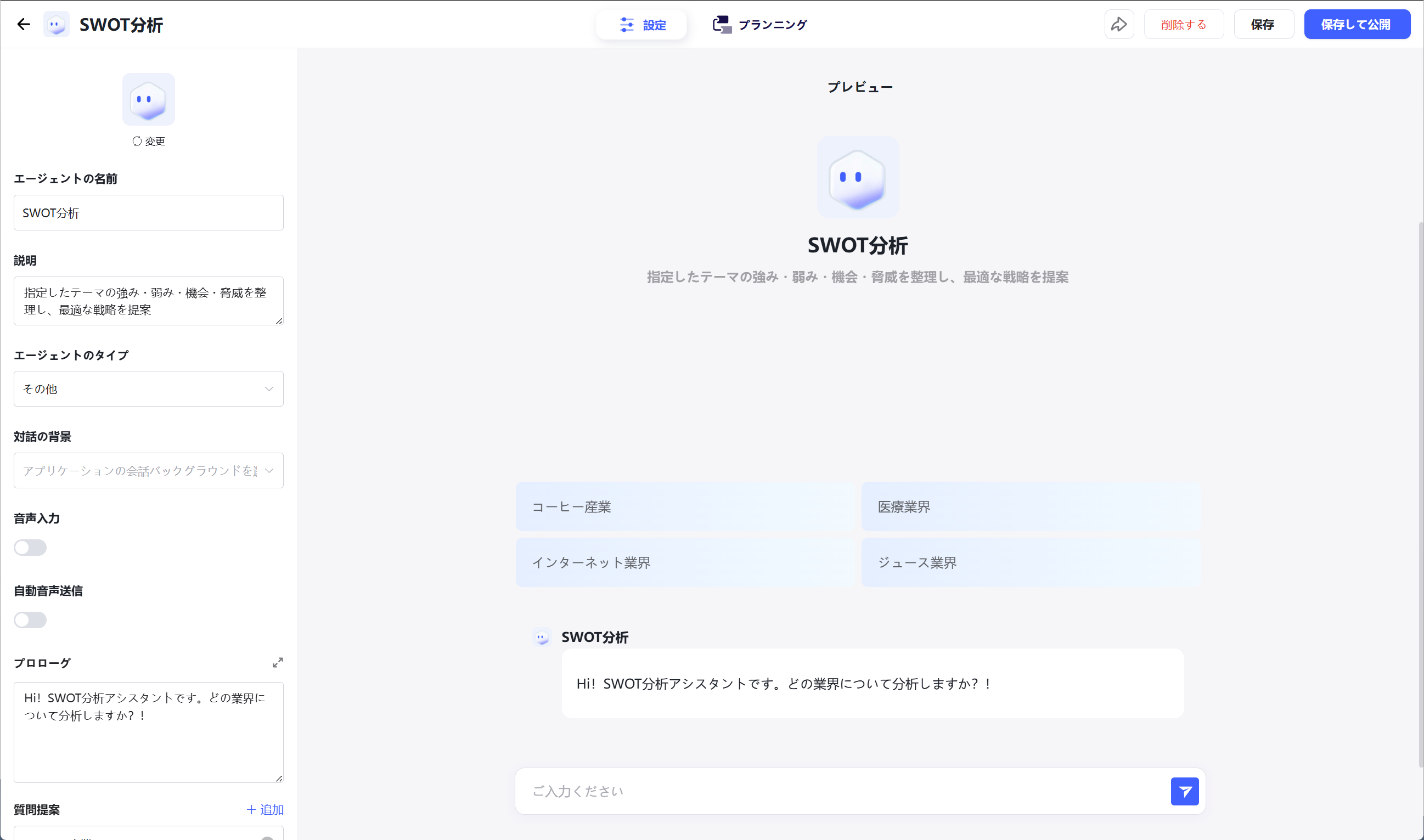
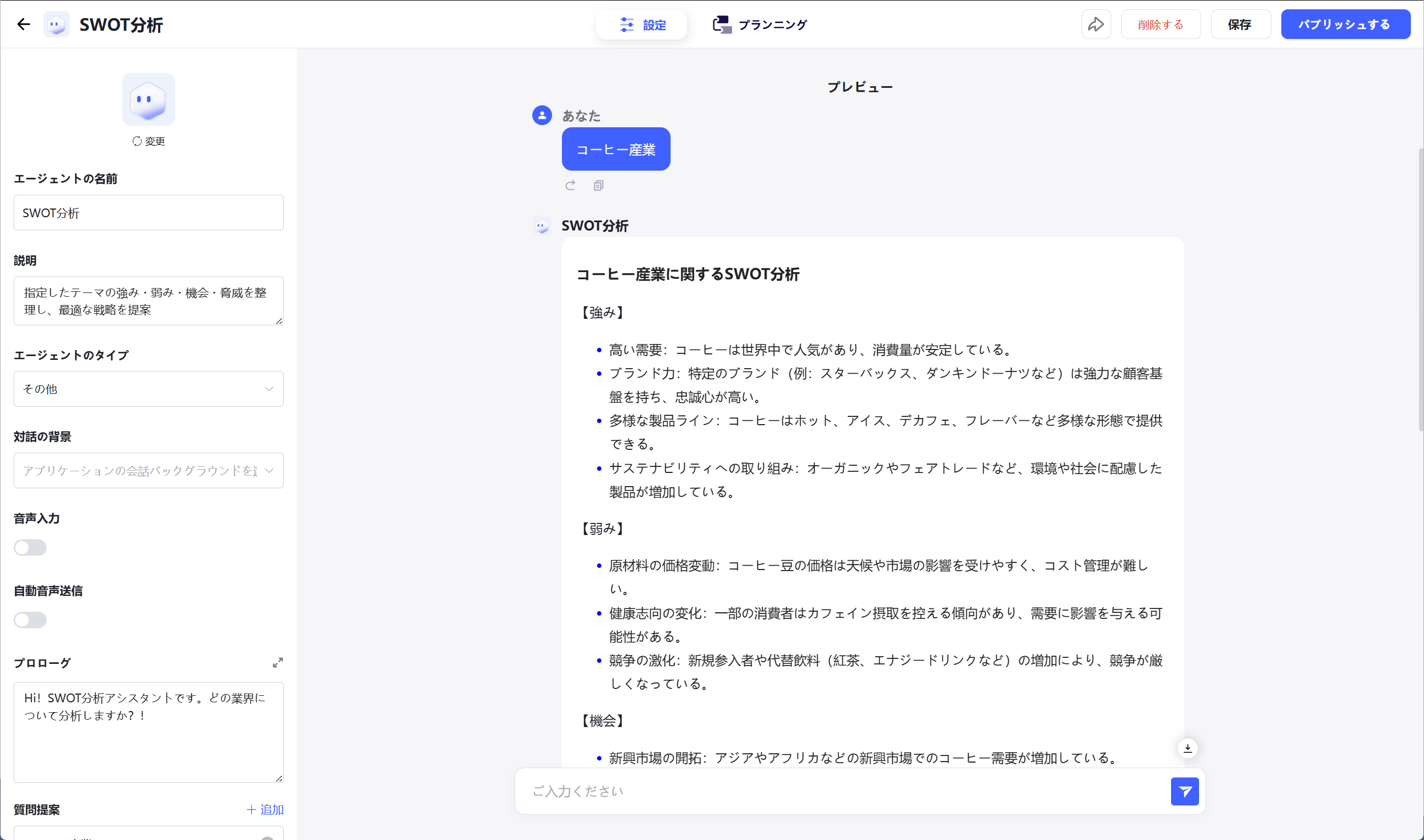
「設定」タブをクリックし、エージェント設定ページへ移動します。 直感的な操作で、以下の項目を設定できます。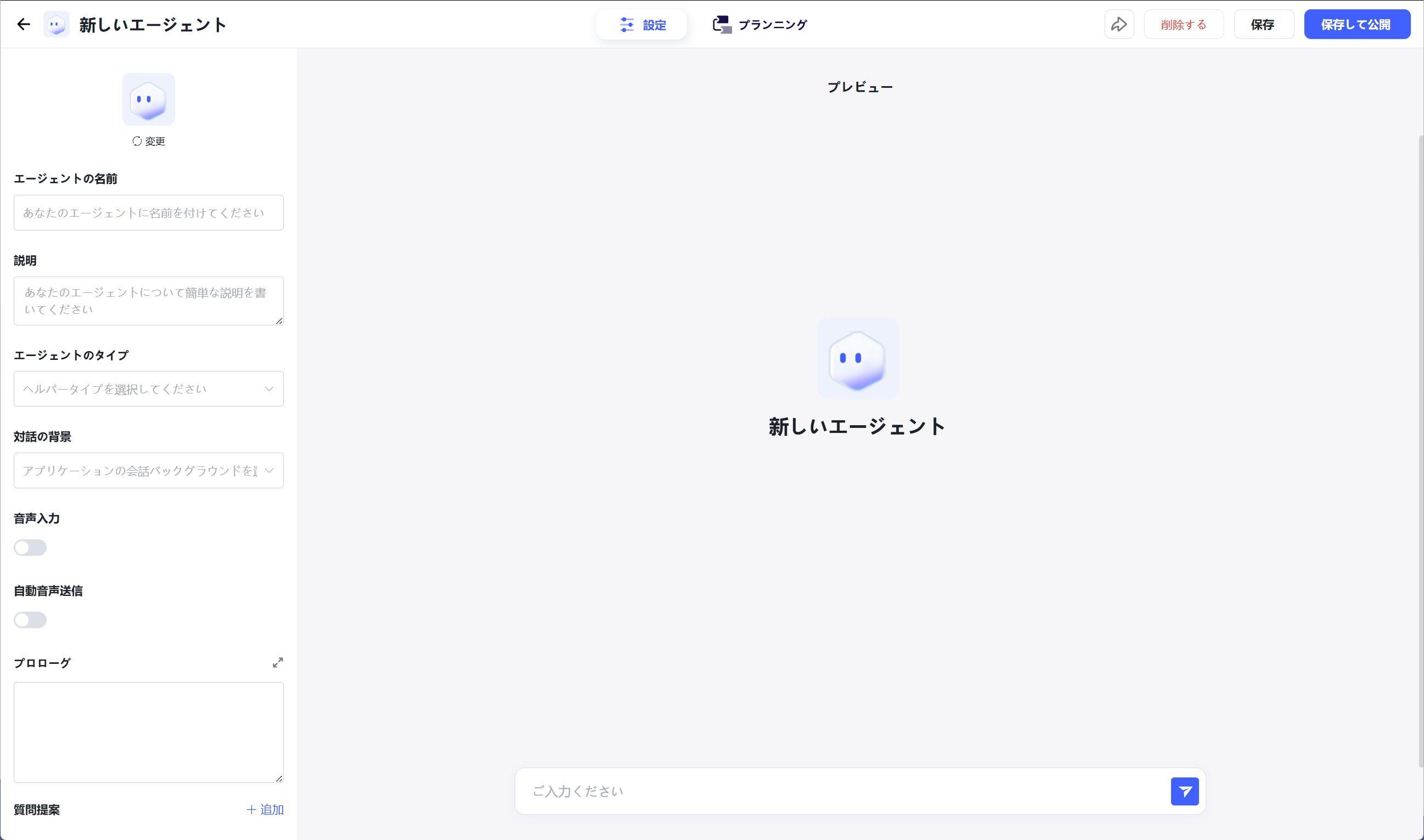
- エージェント名: エージェントの名前(例: SWOT分析)
- 説明: 概要(例: ビジネス戦略の提案)
- 対話モデル: 利用するAIモデルを選択
- プロンプト(指示文): エージェントの役割や目的を定義
🔗 ワークフローの設定
- 画面上部の「プランニング」タブをクリックします。
- 必要なモジュールをドラッグ&ドロップし、ノードを接続します。
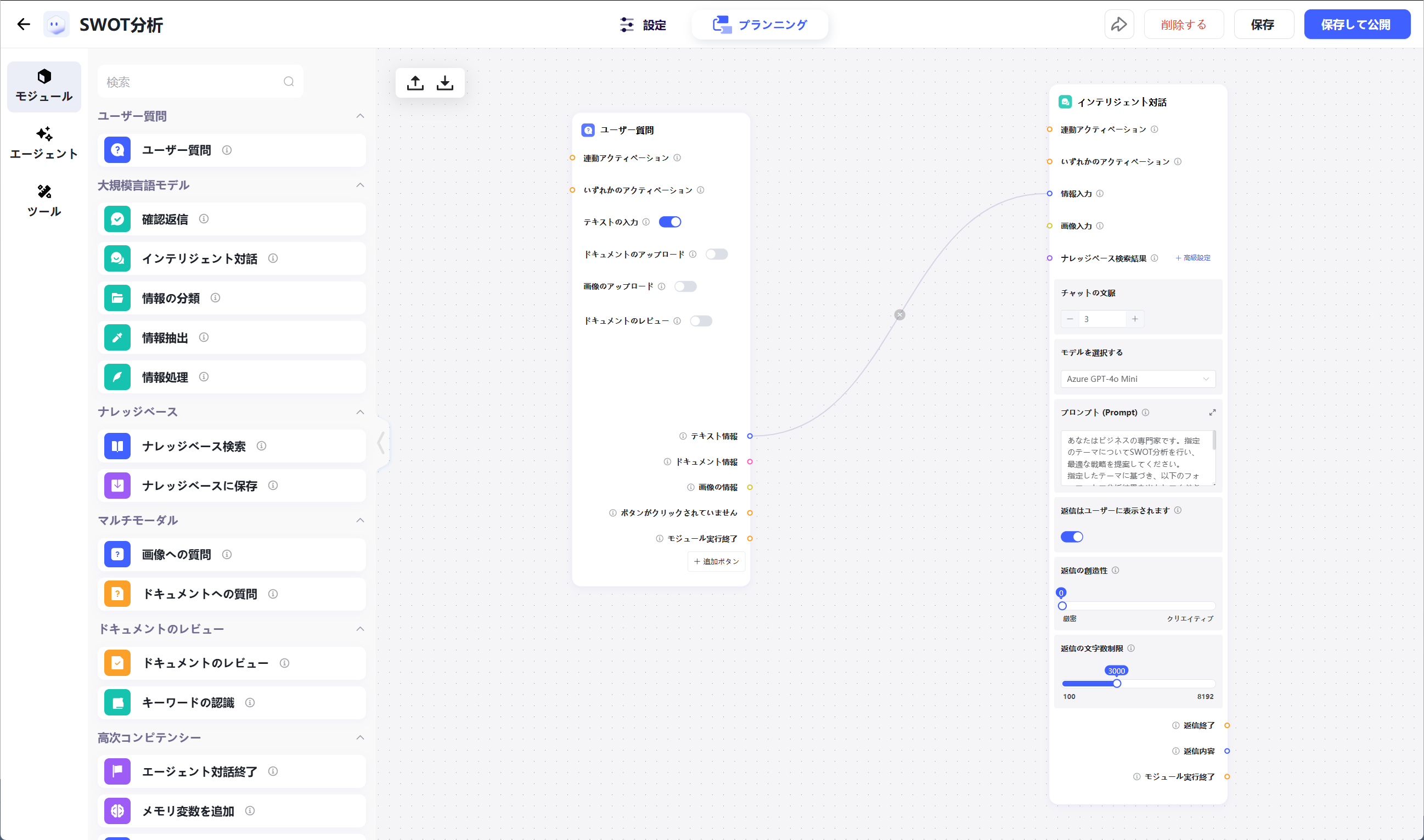
最後に、画面右上の「保存」をクリックして設定を確定しましょう。
2
対話テスト
🎉 設定完了
これで、エージェントの構築が完了しました! Agentifyは、柔軟な設定が可能で、大規模言語モデルを活用し、あなたのアイデアを生産性向上につなげるエージェントへと進化させます。📚 次のステップ
さらに詳しい機能をチェック
AIがもたらす可能性を最大限に活用するための詳細ガイドへ進みましょう。