
自然言語で設計
作りたい業務フローを文章で入力し、ワークフローの下書きを生成します。
リソースを参照
AI モデル、ナレッジベース、データベースを前提情報として利用できます。
追加指示で調整
生成結果を確認しながら、自然言語で段階的に修正できます。
全体の流れ
1
AI ワークフローアシスタントを理解する
自然言語の要件から、ノード構成と接続関係を自動生成する機能を確認します。
2
事前に必要なリソースを準備する
AI モデル、ナレッジベース、データベースなど、ワークフロー生成に必要なリソースを用意します。
3
コンテキストリソースを設定する
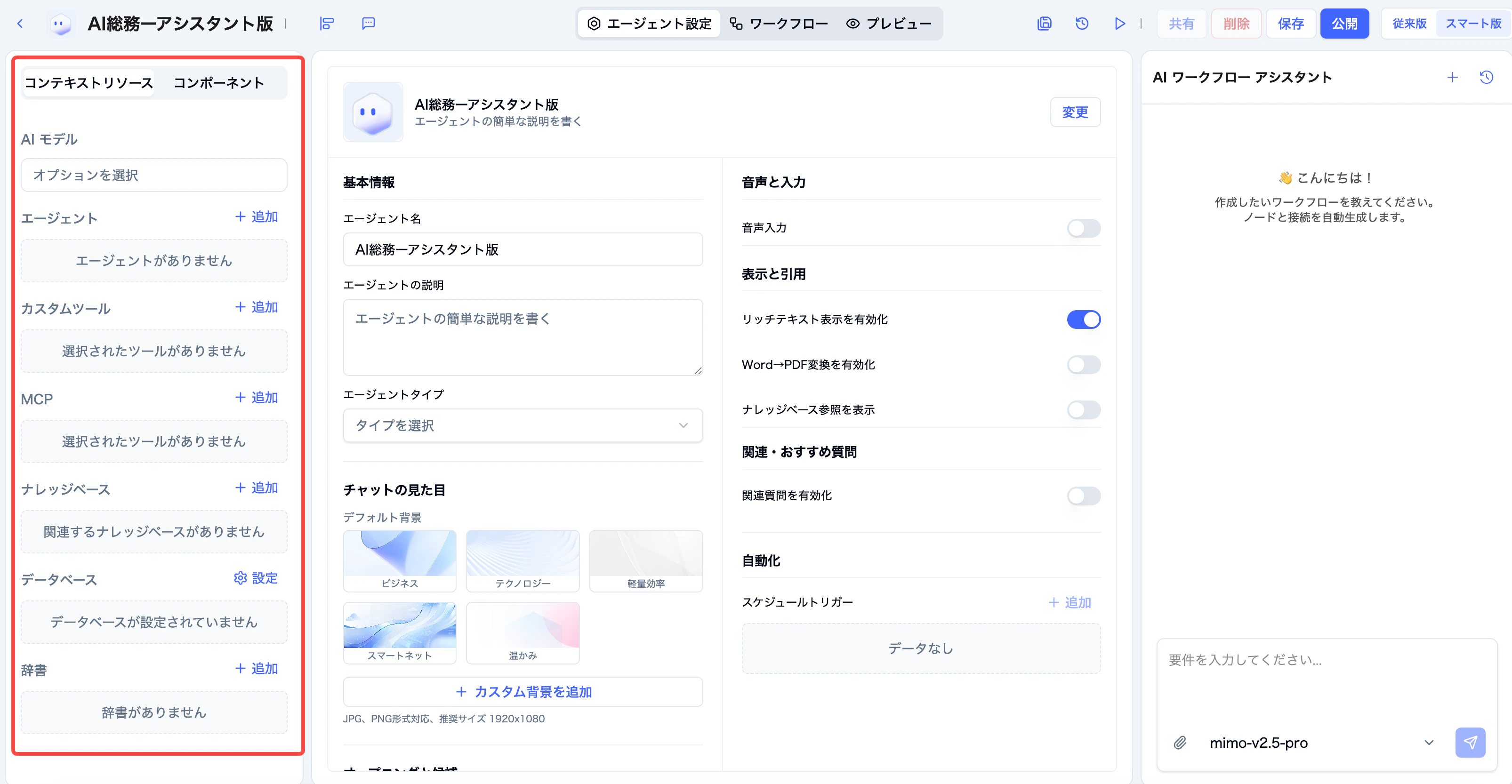
画面左側で、AI ワークフローアシスタントが参照できるリソースを指定します。
4
自然言語でワークフロー要件を入力する
目的、入力、分岐条件、利用リソース、最終出力を具体的に指示します。
5
生成されたワークフローを確認する
中央のキャンバスでノード構成と接続関係を確認します。
6
追加指示で修正する
想定と異なる箇所は、右側のアシスタントに追加指示を入力して調整します。
7
プレビューで動作確認する
主要シナリオを入力し、分類、検索、登録、回答生成が期待通りに動作するか確認します。
8
保存・公開する
動作確認後に保存し、必要に応じて公開設定を行います。
1. AI ワークフローアシスタントとは
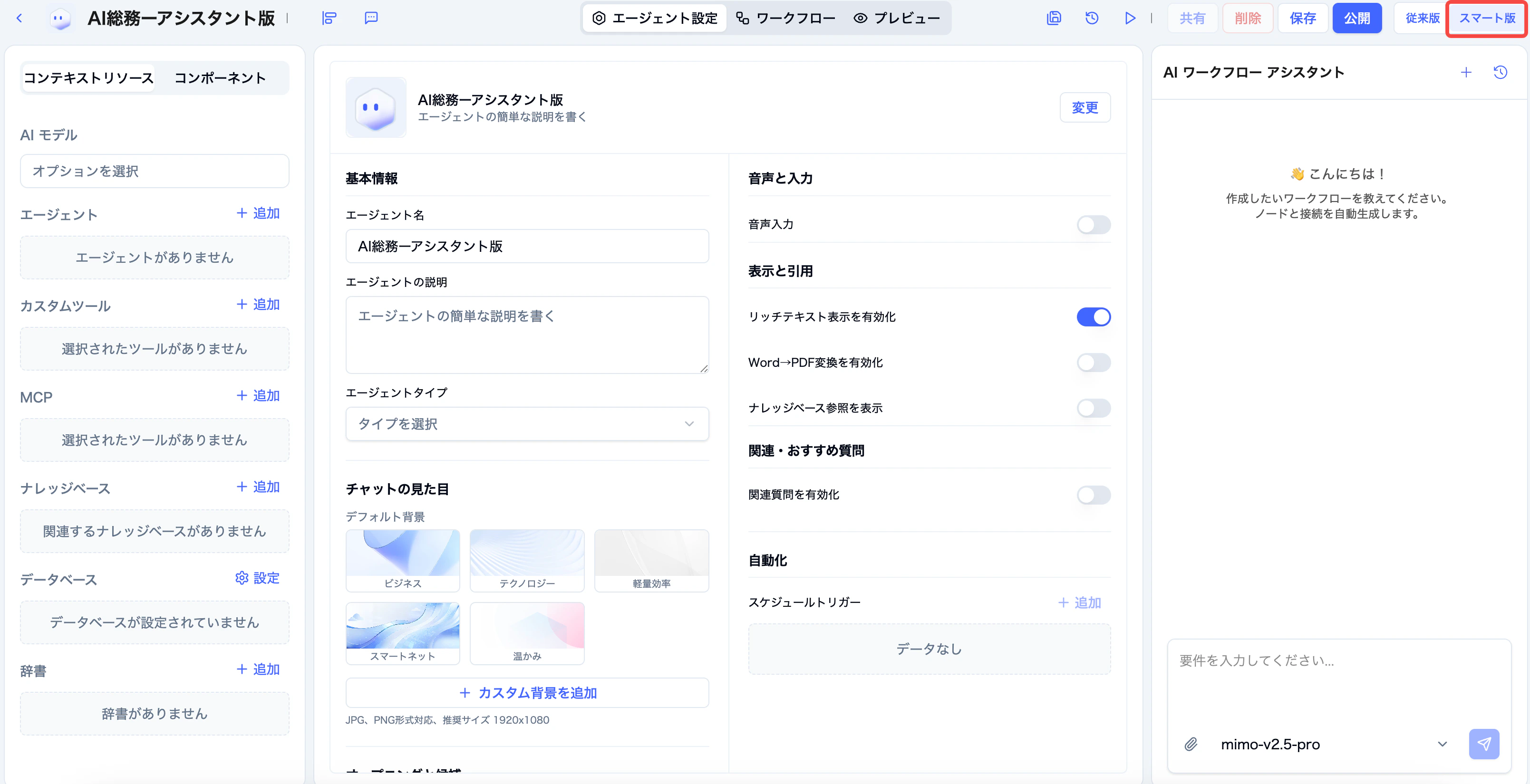
AI ワークフローアシスタントは、ユーザーが入力した自然言語の要件をもとに、ワークフローのノード構成と接続関係を自動生成する機能です。 たとえば、「社内ルール質問はナレッジベースで回答し、備品在庫確認はデータベースを検索し、申請登録はデータベースへ保存する AI総務 Agent を作成してください」と入力すると、情報分類、LLM、ナレッジベース検索、データベース検索、データベース更新などのノードを組み合わせたワークフローを生成できます。 これにより、ノードを1つずつ手動で追加する作業を減らし、業務フローの設計を効率化できます。AI ワークフローアシスタントを利用するには、スマート版に入る必要があります。
2. 事前に準備するもの
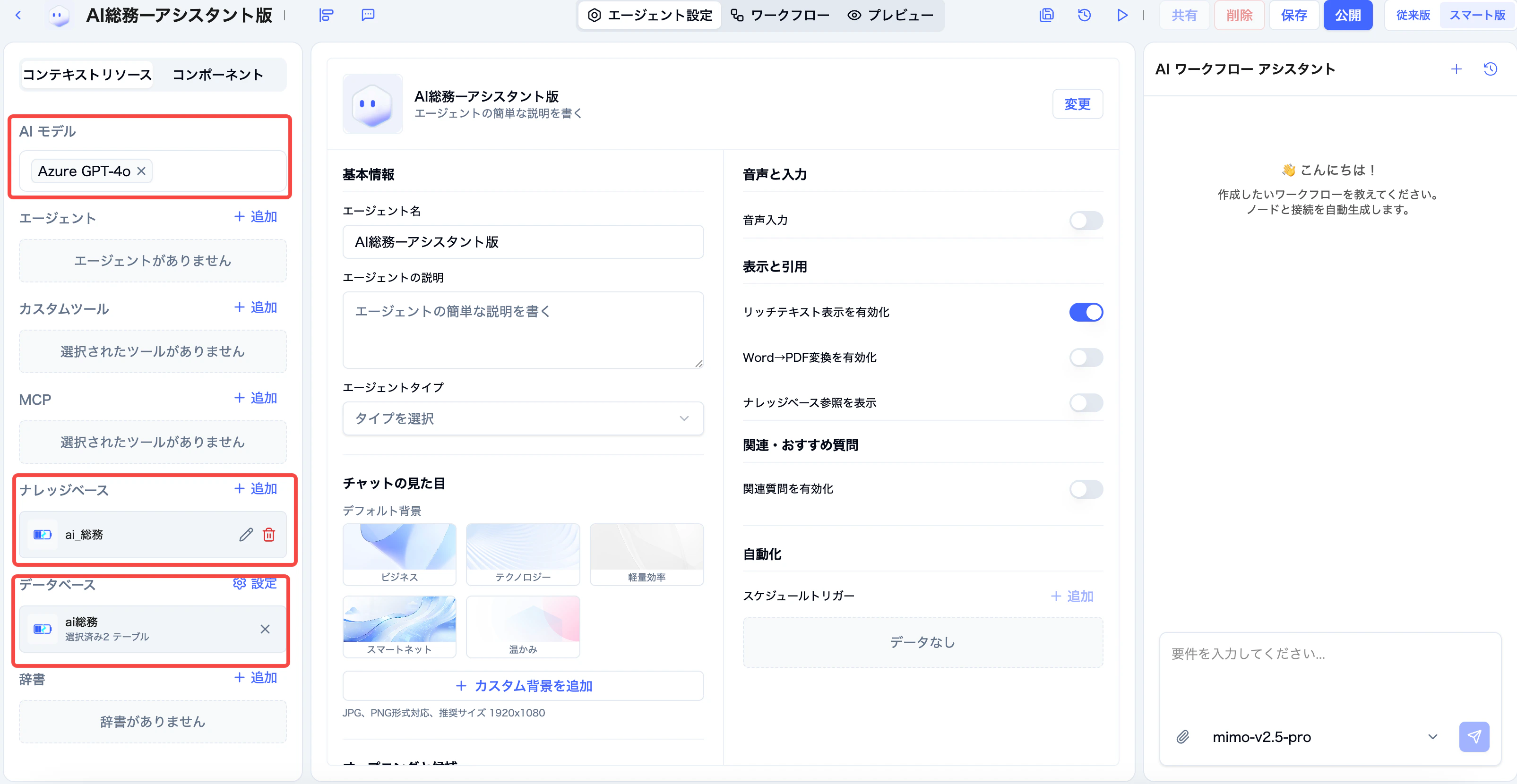
自然言語でワークフローを生成する前に、必要に応じて以下のリソースを準備します。 本チュートリアルでは、AI総務 Agent を例として、AI モデル、ナレッジベース、データベースを利用します。AI モデル
回答生成、分類、SQL 生成などに使用します。
ナレッジベース
社内ルール、FAQ、申請手順などの参照情報を登録します。
データベース
備品在庫テーブル、総務申請テーブルなどの業務データを接続します。
3. コンテキストリソースを設定する
画面左側の「コンテキストリソース」では、ワークフロー生成時に AI ワークフローアシスタントが参照できるリソースを設定します。 ここで選択したリソースは、右側の AI ワークフローアシスタントがワークフロー構成を考える際の前提情報として利用されます。 AI総務 Agent を作成する場合は、以下を設定します。
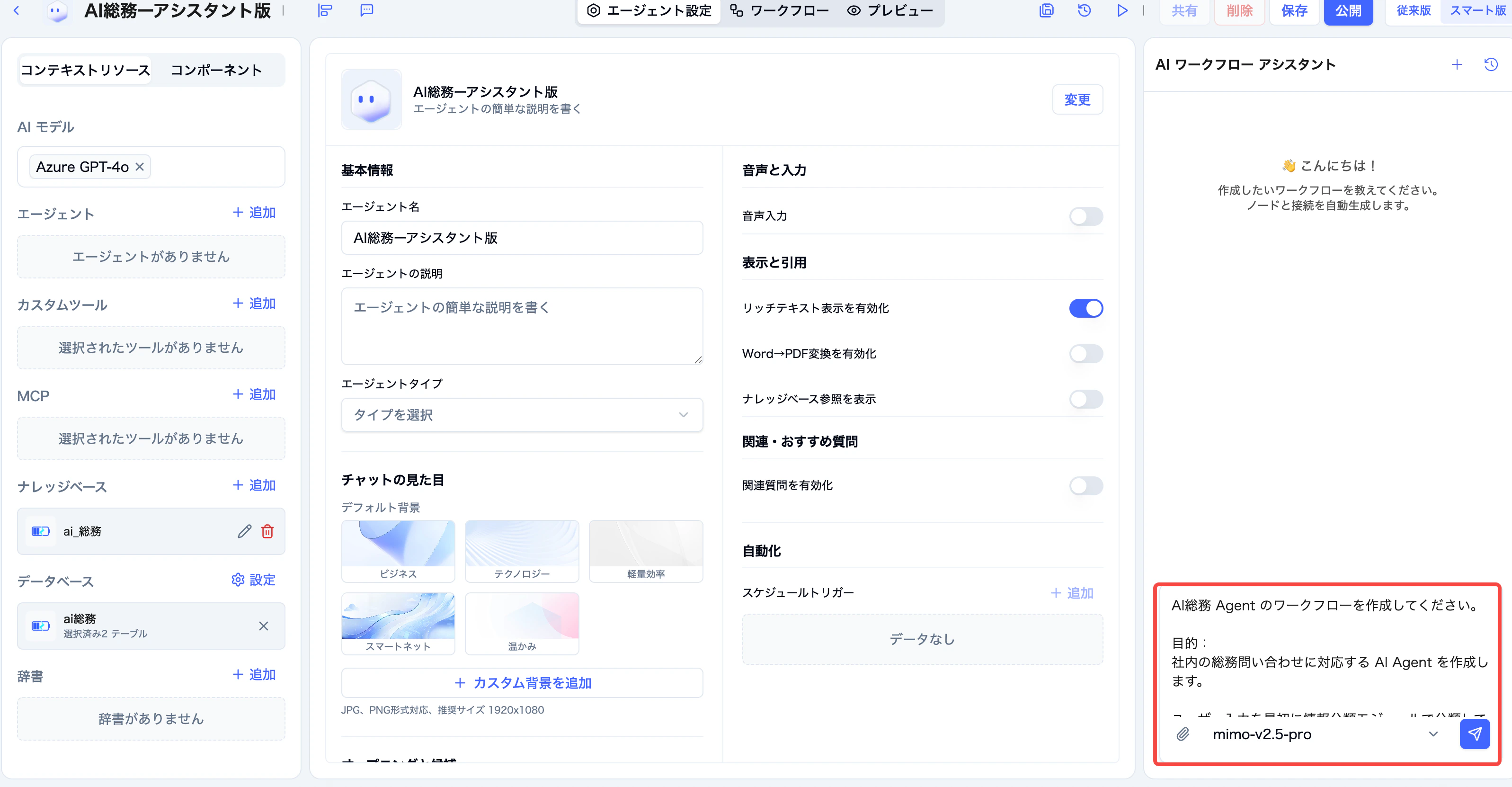
必要なリソースを選択したら、右側の AI ワークフローアシスタントに作成したいワークフローの要件を入力します。
4. 自然言語で作成したいワークフローを指示する
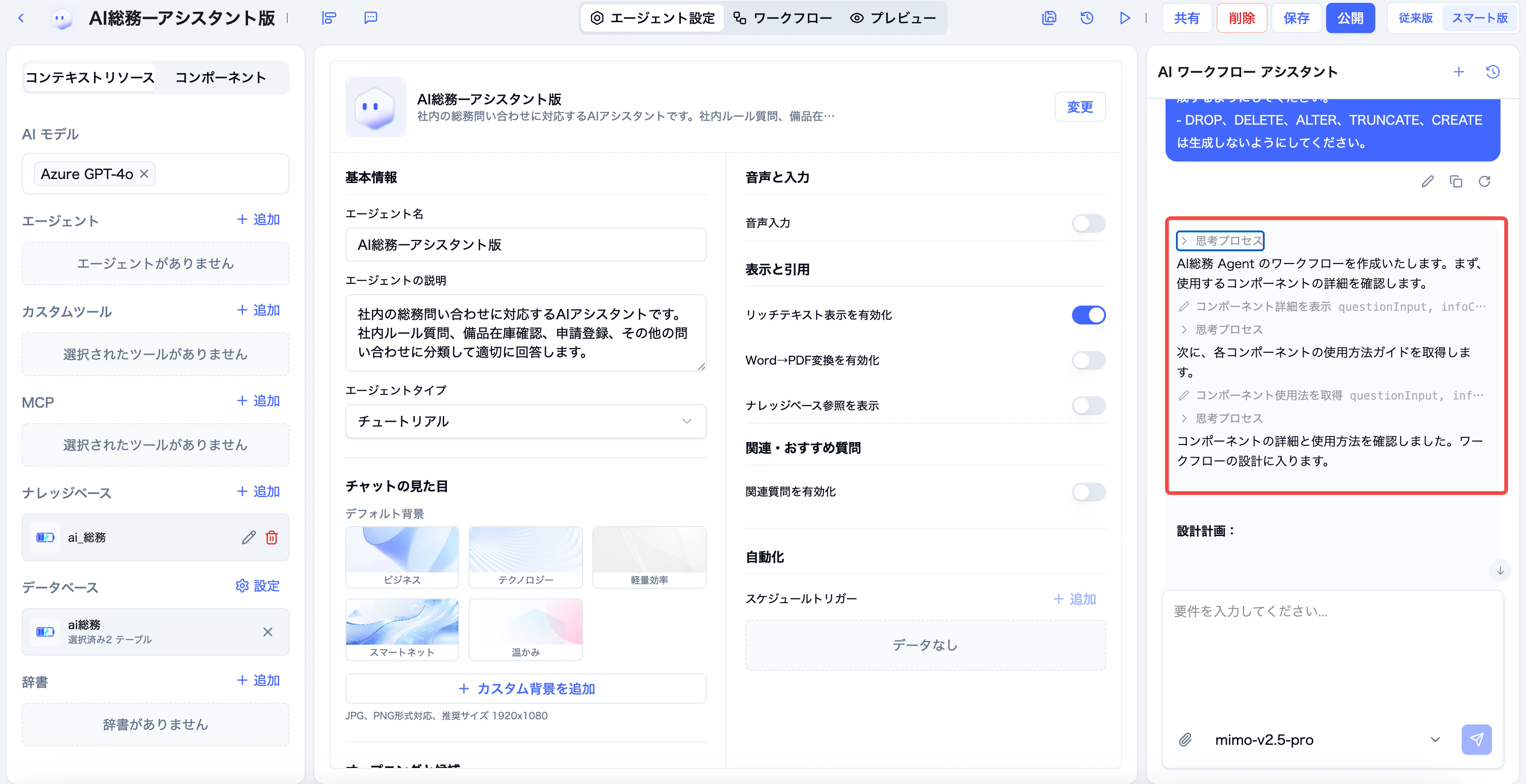
AI ワークフローアシスタントには、作成したいワークフローの目的、入力、分岐条件、使用するリソース、最終出力をできるだけ具体的に入力します。 指示が曖昧な場合、生成されるワークフローも想定と異なる可能性があります。以下の観点を含めて入力すると効果的です。- 何を実現したいか
- ユーザー入力をどのように分類するか
- どの分岐でナレッジベースを使うか
- どの分岐でデータベースを使うか
- どの分岐でデータベース更新を行うか
- 最終的にユーザーへどのような回答を返すか
Prompt 例
5. 生成されたワークフローを確認する
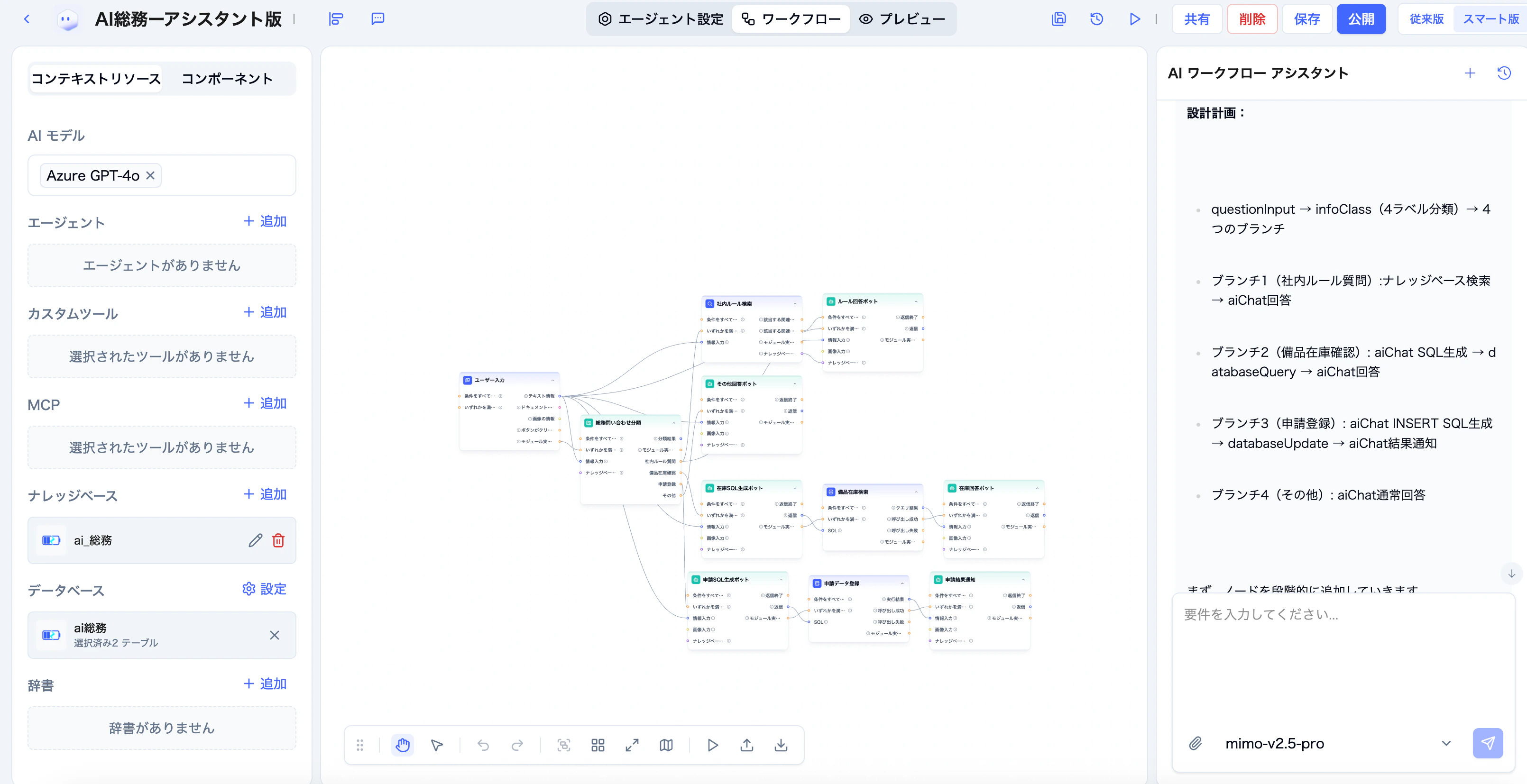
AI ワークフローアシスタントがワークフローを生成したら、中央のキャンバスでノード構成と接続関係を確認します。 確認するポイントは以下です。- 最初にユーザー入力が情報分類モジュールへ接続されているか
- 情報分類のラベルが想定通り設定されているか
- 社内ルール質問の分岐がナレッジベース検索へ接続されているか
- 備品在庫確認の分岐がデータベース検索へ接続されているか
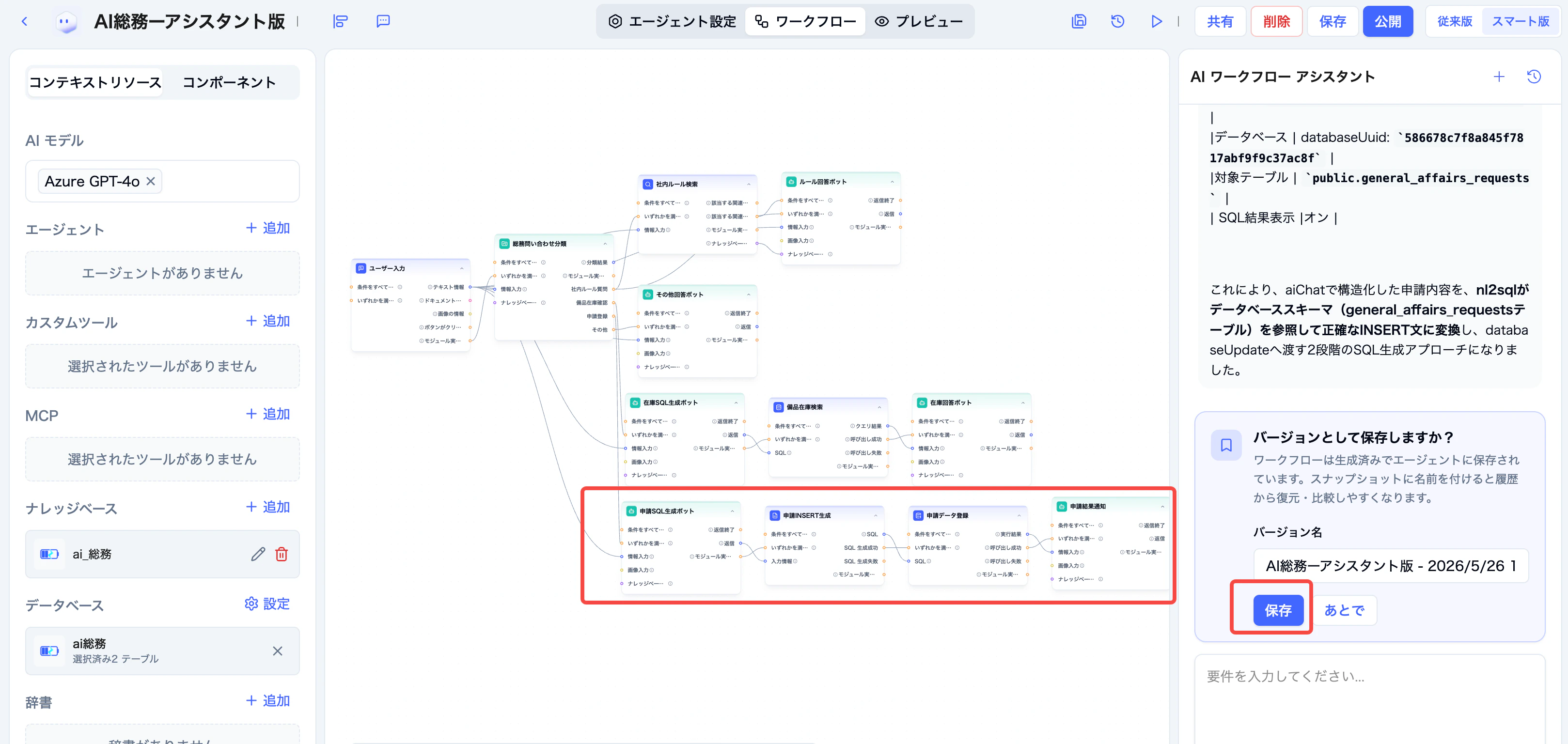
- 申請登録の分岐が SQL 生成 LLM とデータベース更新へ接続されているか
- 最後に各分岐の回答が出力ノードへ接続されているか
6. 必要に応じて追加指示で修正する
生成されたワークフローが想定と異なる場合は、右側の AI ワークフローアシスタントに追加指示を入力して修正できます。 以下のように、自然言語で追加指示を出すことで、ワークフローを段階的に修正できます。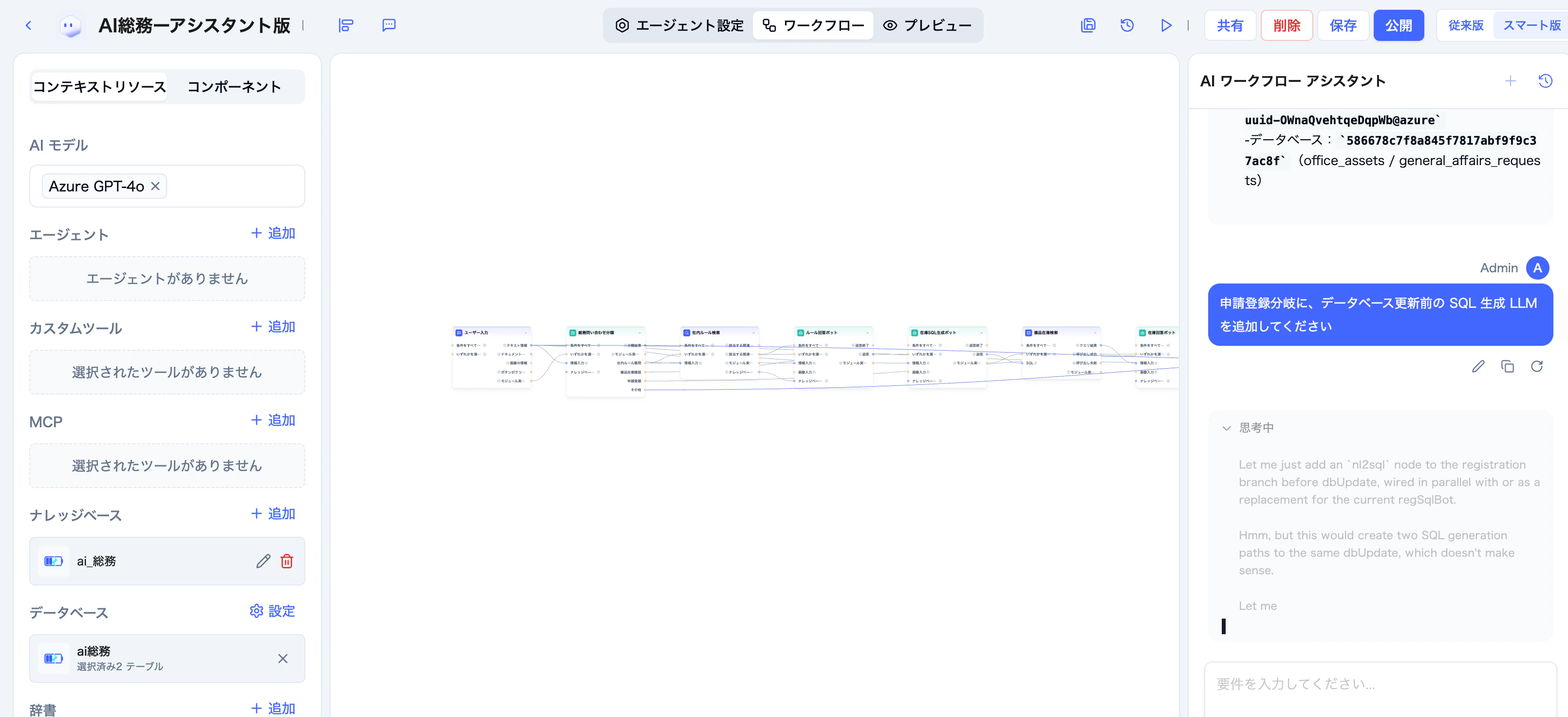
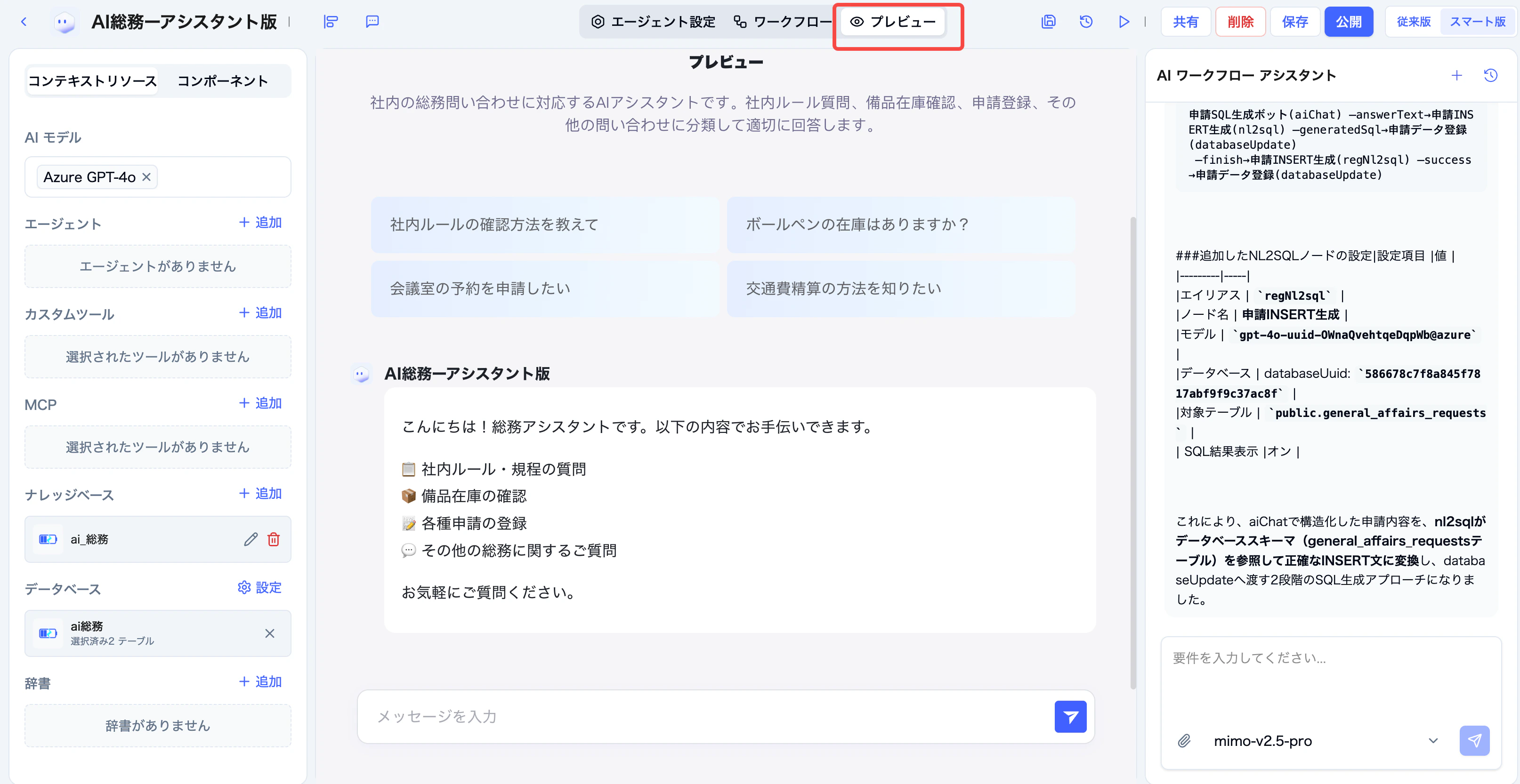
7. プレビューで動作確認する
ワークフロー生成後は、画面上部の「プレビュー」から動作確認を行います。 本チュートリアルでは、以下の3つの入力で確認します。社内ルール質問のテスト
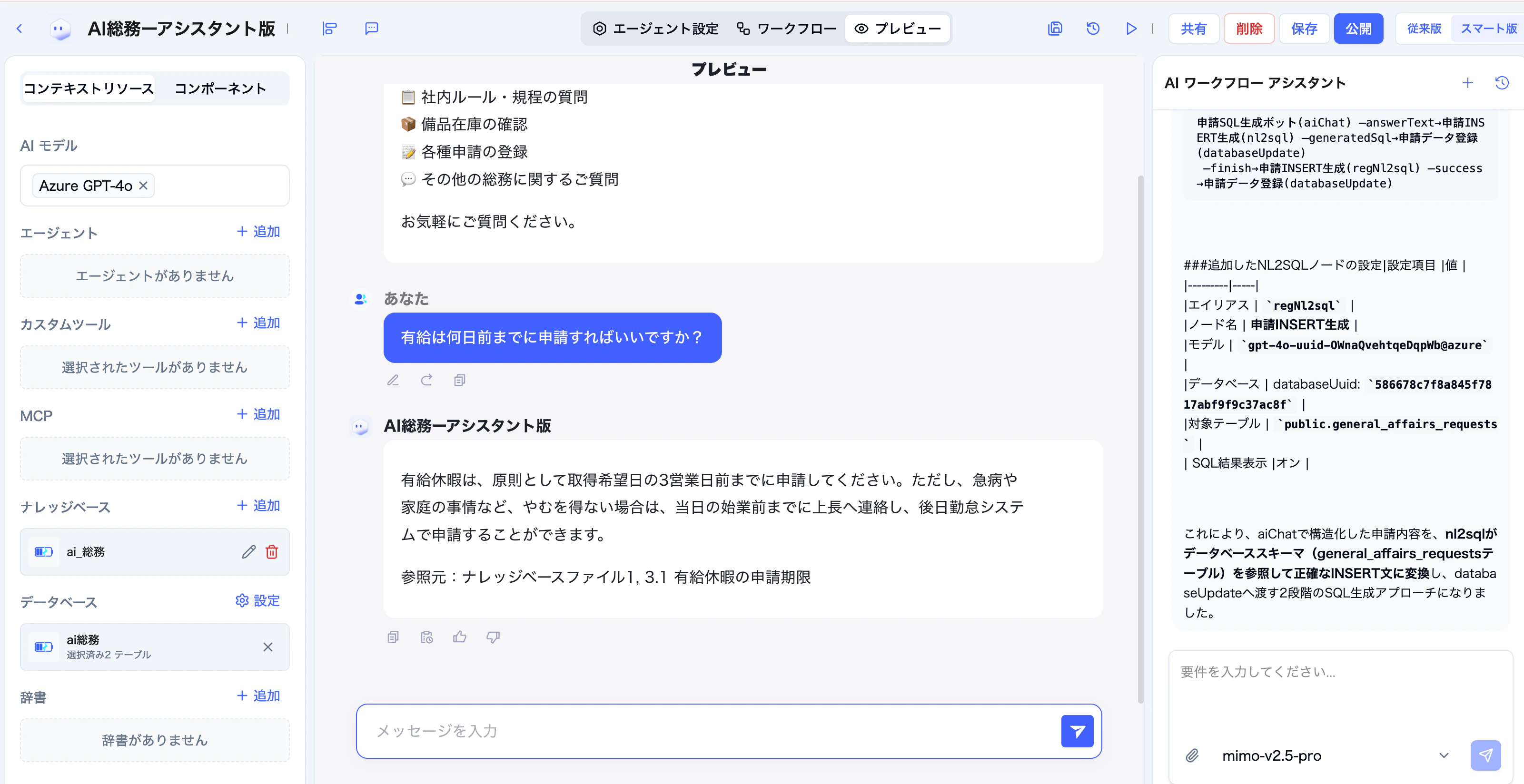
社内ルール質問のテスト
input 例: 有給は何日前までに申請すればいいですか?期待 output: 社内ルール質問として分類され、ナレッジベースを参照して回答する。
備品在庫確認のテスト
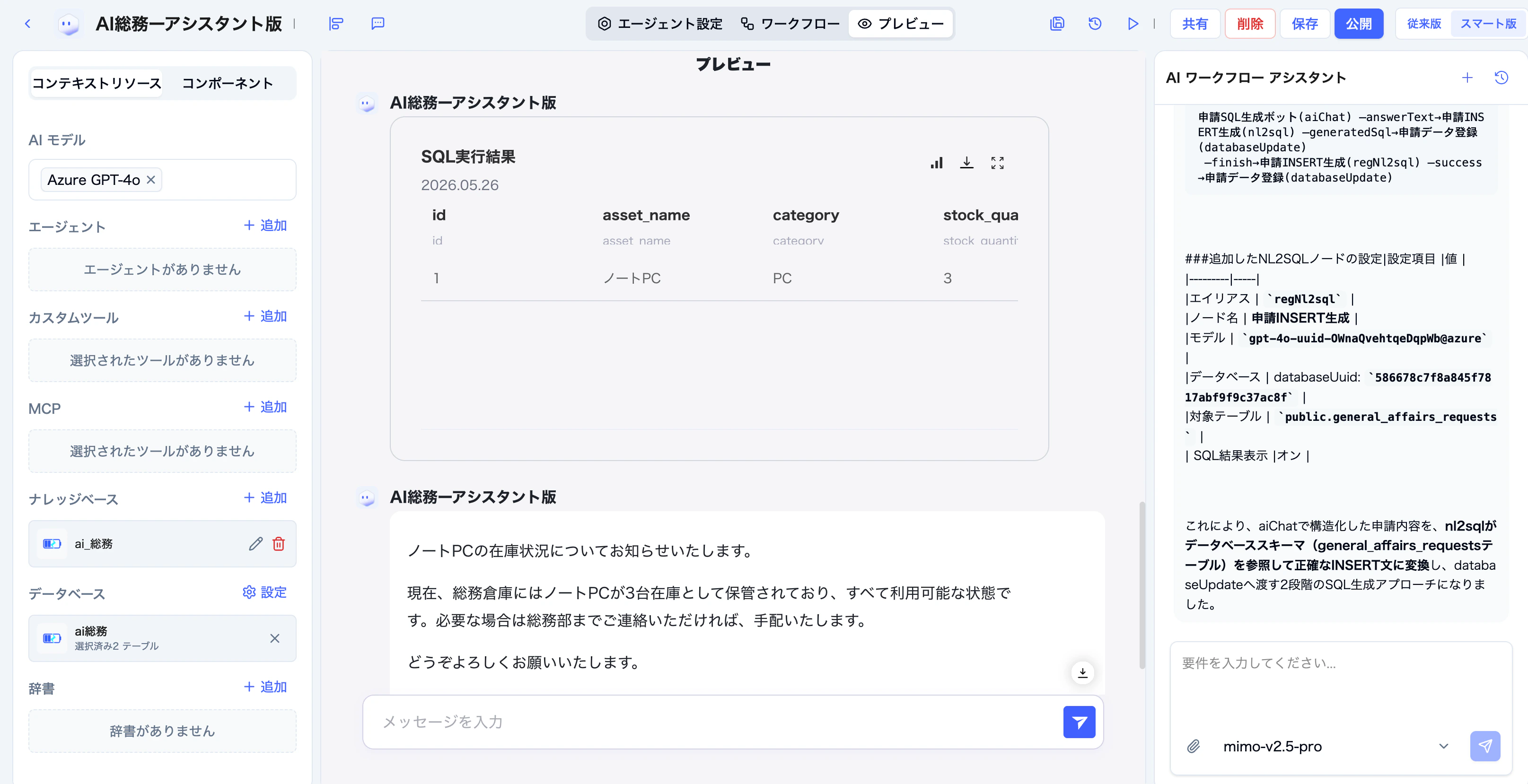
備品在庫確認のテスト
input 例: ノートPCの在庫はありますか?期待 output: 備品在庫確認として分類され、データベースから在庫情報を取得して回答する。
申請登録のテスト
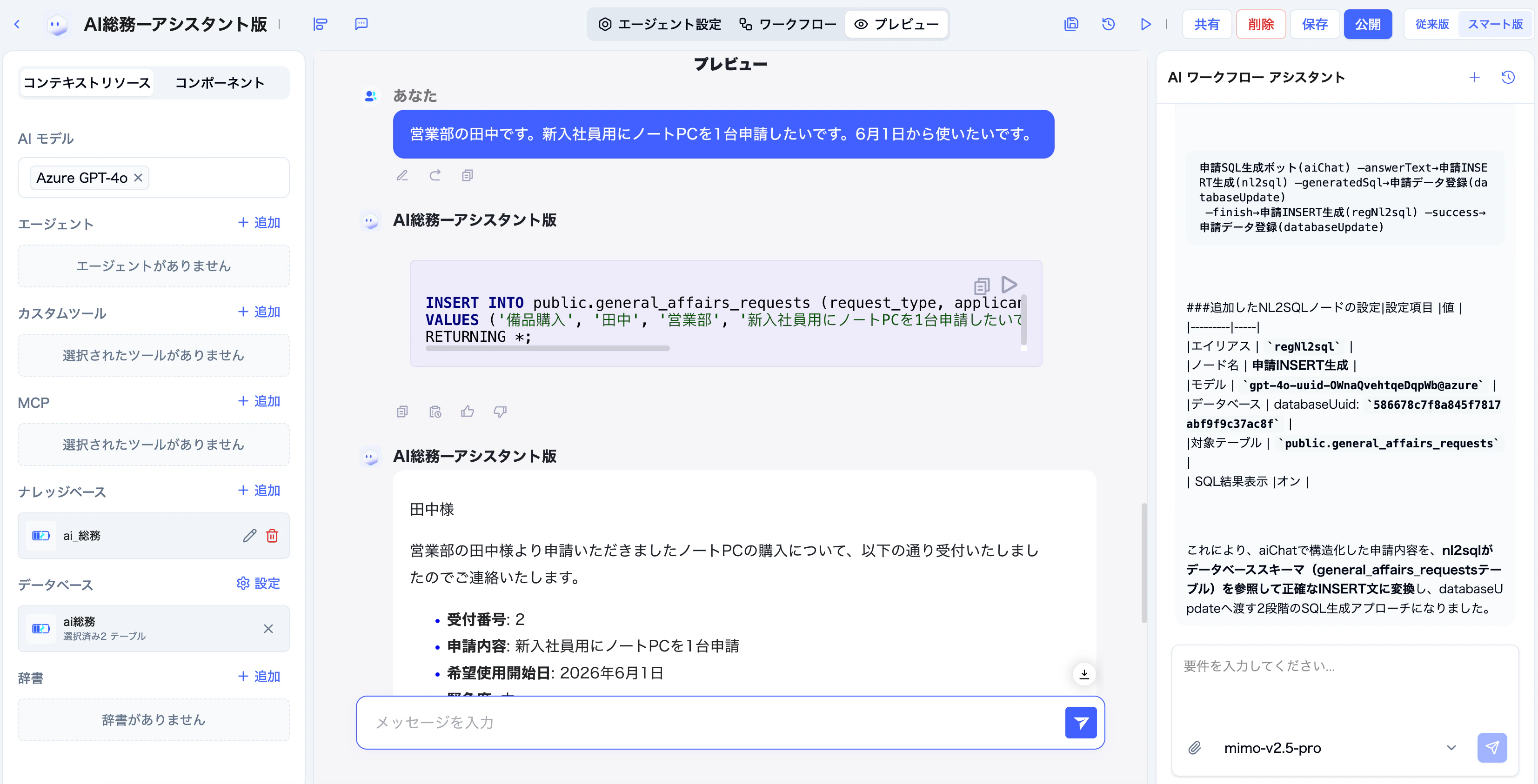
申請登録のテスト
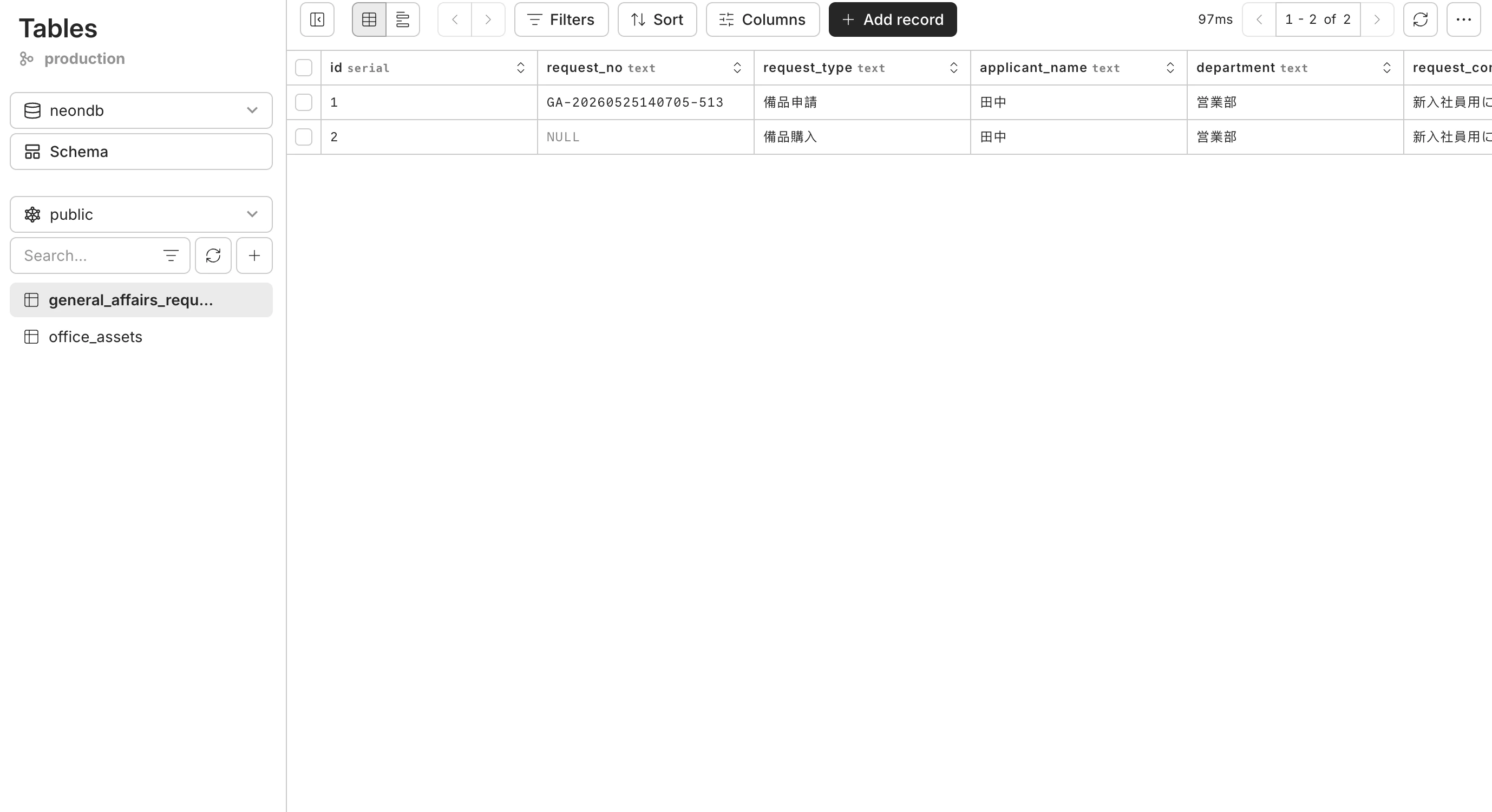
input 例: 営業部の田中です。新入社員用にノートPCを1台申請したいです。6月1日から使いたいです。期待 output: 申請登録として分類され、INSERT SQL を生成してデータベースに登録する。
8. 保存・公開する
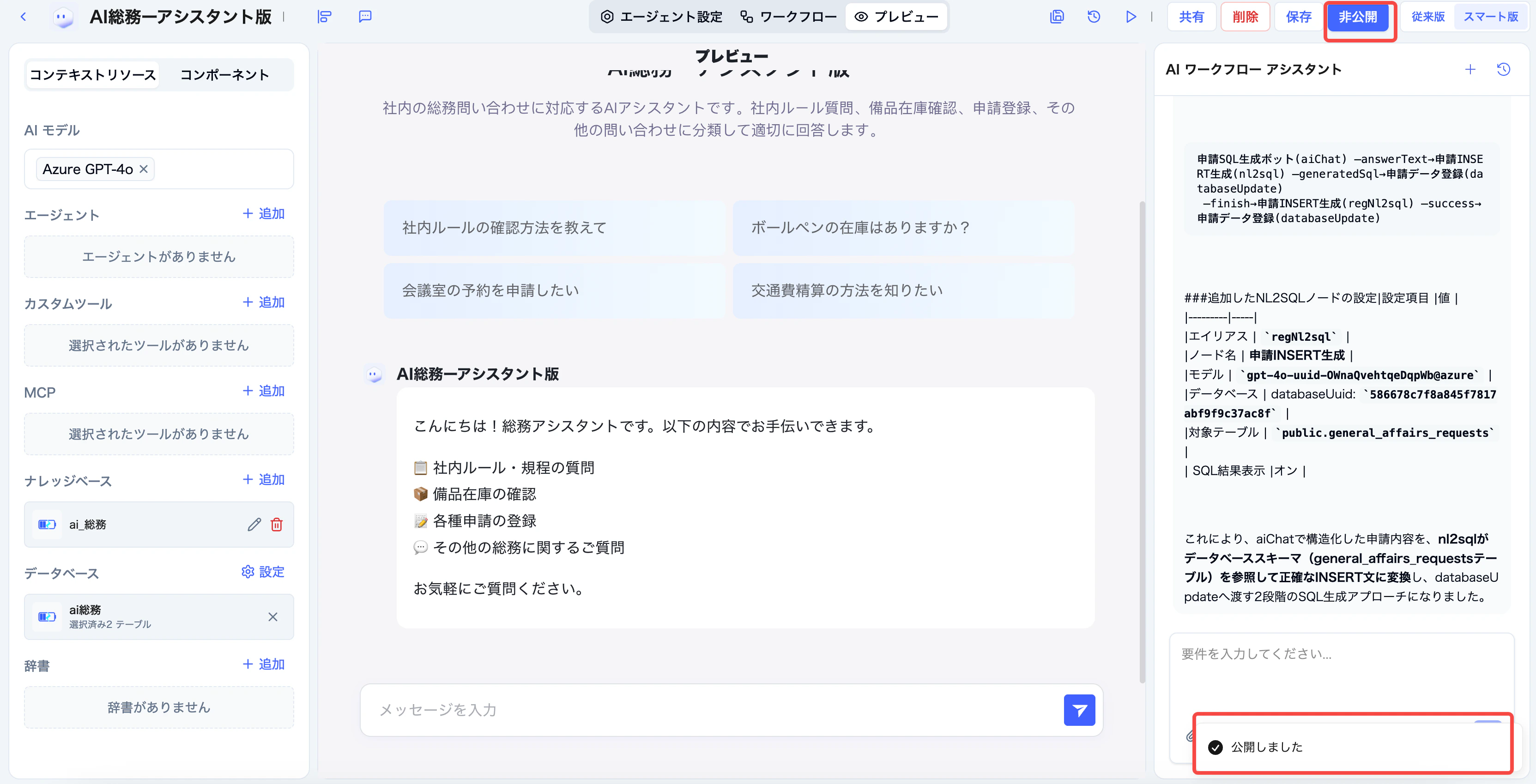
動作確認が完了したら、画面右上の「保存」をクリックしてワークフローを保存します。 社内利用やデモ環境で利用する場合は、必要に応じて「公開」設定を行います。 公開前には、以下を確認してください。- 不要なノードが残っていないか
- データベース更新処理が想定通りの SQL のみを実行しているか
- ナレッジベースやデータベースの接続先が正しいか
- プレビューで主要シナリオが正常に動作するか
9. まとめ
本チュートリアルでは、AI ワークフローアシスタントを利用して、自然言語から AI総務 Agent のワークフローを生成する手順を紹介しました。 自然言語で要件を入力することで、情報分類、ナレッジベース検索、データベース検索、データベース更新、LLM 回答生成などのノードを組み合わせたワークフローを効率的に作成できます。 また、生成されたワークフローは追加指示によって修正できるため、最初からすべてのノードを手動で作成する必要がありません。手動構築版も確認する
ノードを手動で組み立てる AI総務 Agent の構築手順を確認できます。
Agent 公開を確認する
作成した Agent を HTTP App、API、MCP Server として公開する方法を確認できます。