> ## Documentation Index
> Fetch the complete documentation index at: https://docs.agentify.jp/llms.txt
> Use this file to discover all available pages before exploring further.
# はじめてのナレッジベース作成
> * ナレッジベースの基本概念から作成手順、ファイルのアップロードと解析までを解説します
### 📖ナレッジベースとは
* ナレッジベースとは、**情報を集約したデータの保存庫**です。さまざまな形式のファイル(**文書、表計算シート、スライドなど**)をアップロードし、データセットとして解析できます。AIエージェントは、**1つまたは複数のナレッジベースをもとに回答を生成**します。
### 🛠️ 作成手順
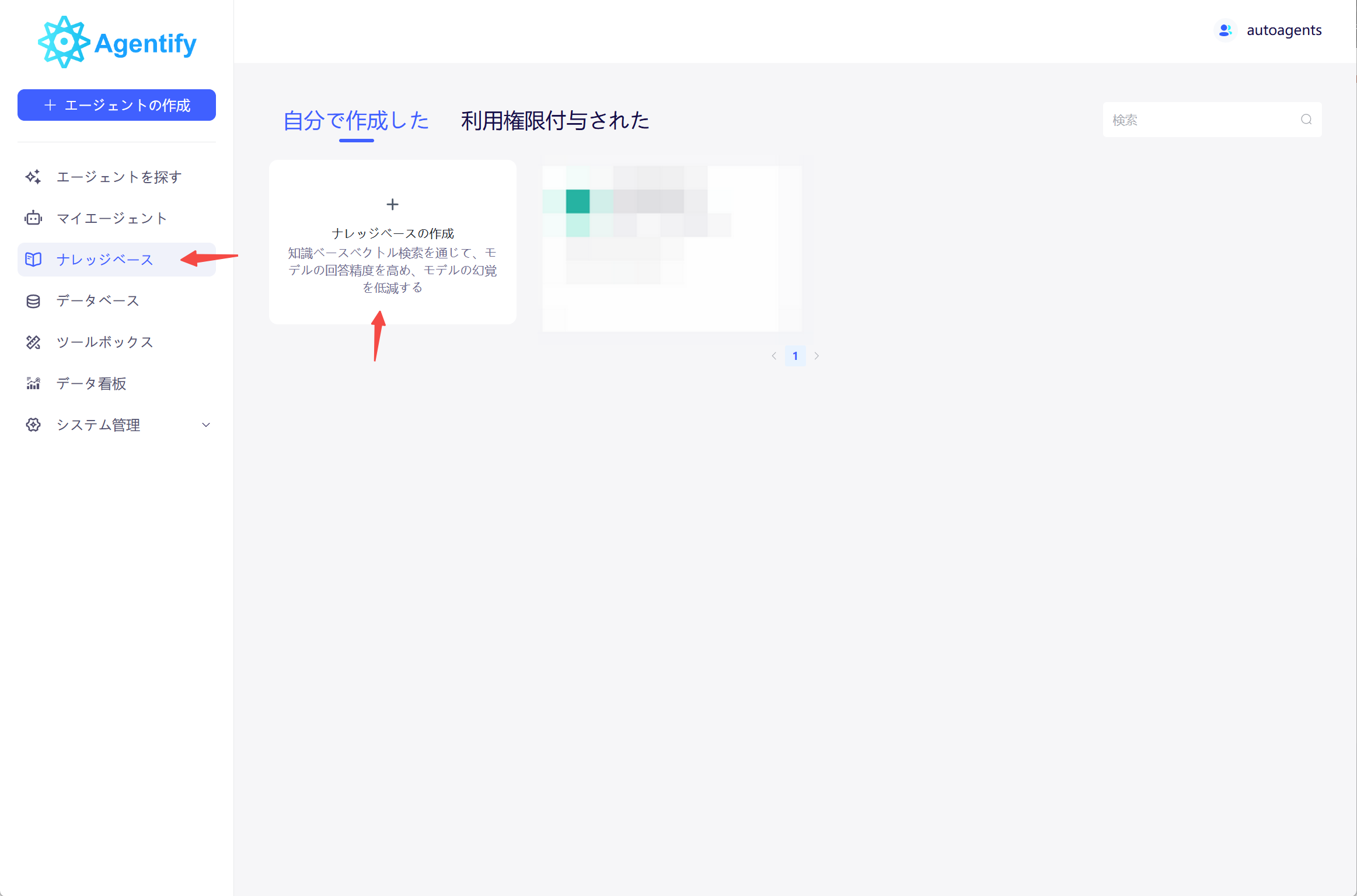
1. 左側のナビゲーションメニューから「**ナレッジベース**」タブをクリックします。
2. 表示された画面で「**ナレッジベースを作成**」ボタンをクリックします。
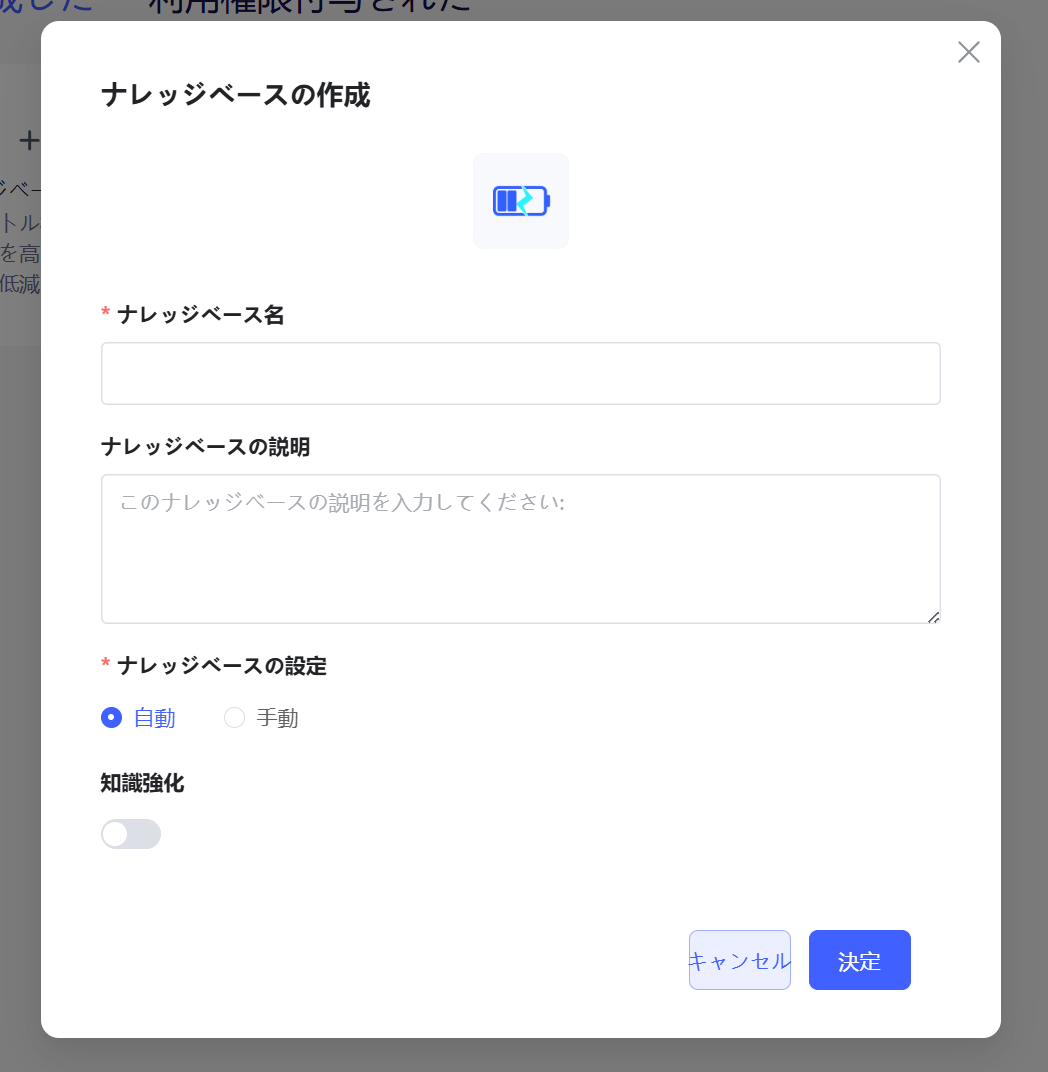
 ナレッジベースの識別情報を設定します。
* **ナレッジベース名**: 管理しやすい名前を入力(必須)
* **説明**: 用途や内容のメモ(任意)
ナレッジベースの識別情報を設定します。
* **ナレッジベース名**: 管理しやすい名前を入力(必須)
* **説明**: 用途や内容のメモ(任意)
 データの処理方法を決定する重要なステップです。
ドキュメントの種類に応じて最適な解析方法を選びます。
法律文書、論文、マニュアルなど、構造が重要な文書
書籍、FAQ、一般的なテキスト
その他の形式
テキストをAIが理解できる「数値(ベクトル)」に変換するエンジンの選択です。
**埋め込み(Embedding)とは?**
文章の意味を数値化する技術です。これにより、「車」と「自動車」のような似た意味の言葉をAIが関連付けることができます。
長い文章をどのくらいの長さで区切って保存するかを設定します。
* **大きい値**: 文脈を広く保持できますが、細かい検索が苦手になる場合があります。
* **小さい値**: ピンポイントな検索が得意ですが、文脈が分断される可能性があります。
データの処理方法を決定する重要なステップです。
ドキュメントの種類に応じて最適な解析方法を選びます。
法律文書、論文、マニュアルなど、構造が重要な文書
書籍、FAQ、一般的なテキスト
その他の形式
テキストをAIが理解できる「数値(ベクトル)」に変換するエンジンの選択です。
**埋め込み(Embedding)とは?**
文章の意味を数値化する技術です。これにより、「車」と「自動車」のような似た意味の言葉をAIが関連付けることができます。
長い文章をどのくらいの長さで区切って保存するかを設定します。
* **大きい値**: 文脈を広く保持できますが、細かい検索が苦手になる場合があります。
* **小さい値**: ピンポイントな検索が得意ですが、文脈が分断される可能性があります。
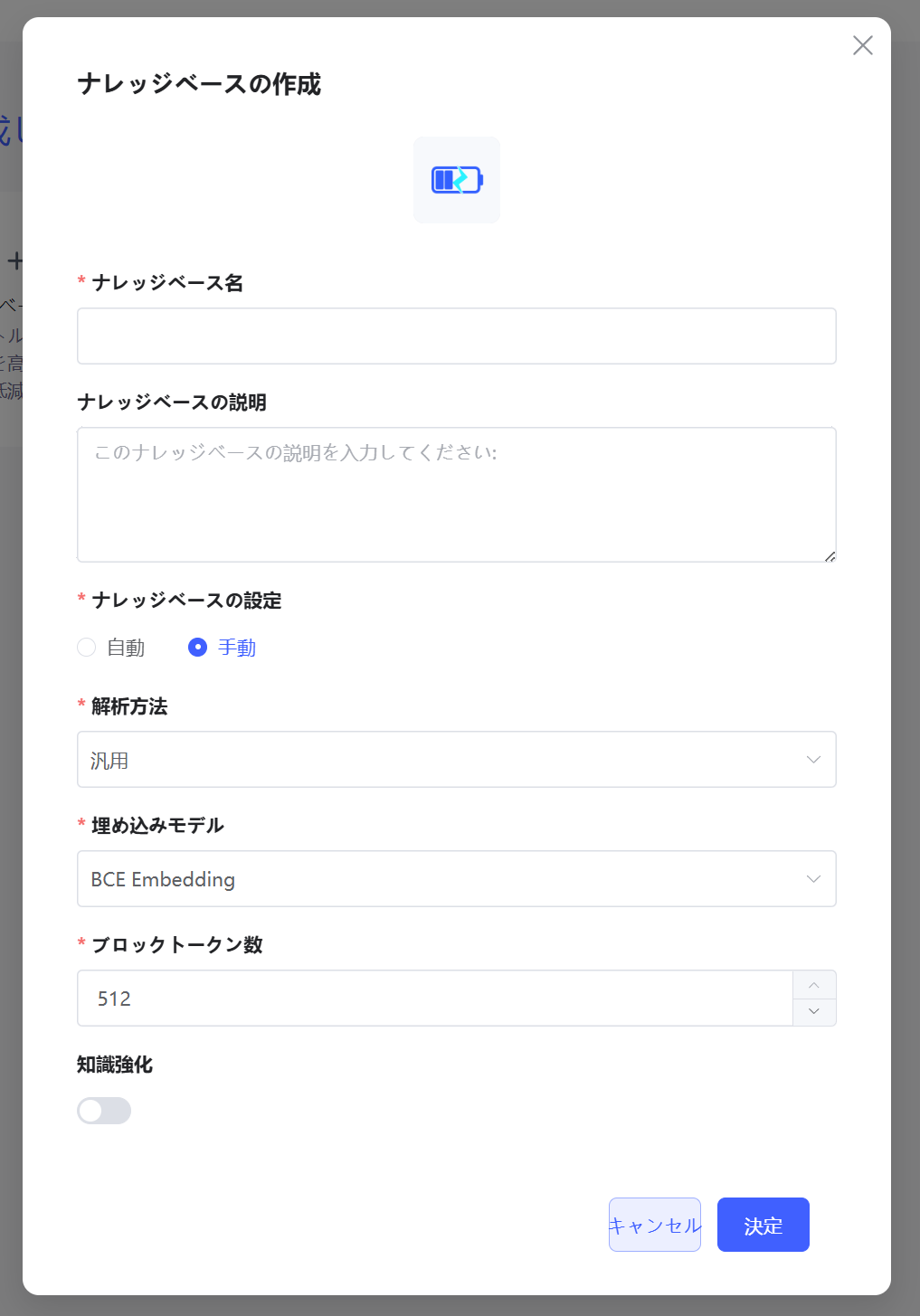 **注意**: 埋め込みモデルは作成後に変更できません。すべてのファイルで統一された検索基準を保つためです。
設定を確認し、「**確定**」をクリックして空のナレッジベースを作成します。
### 📂 ファイルの管理
ナレッジベースの箱ができたら、中身(ファイル)を入れていきましょう。
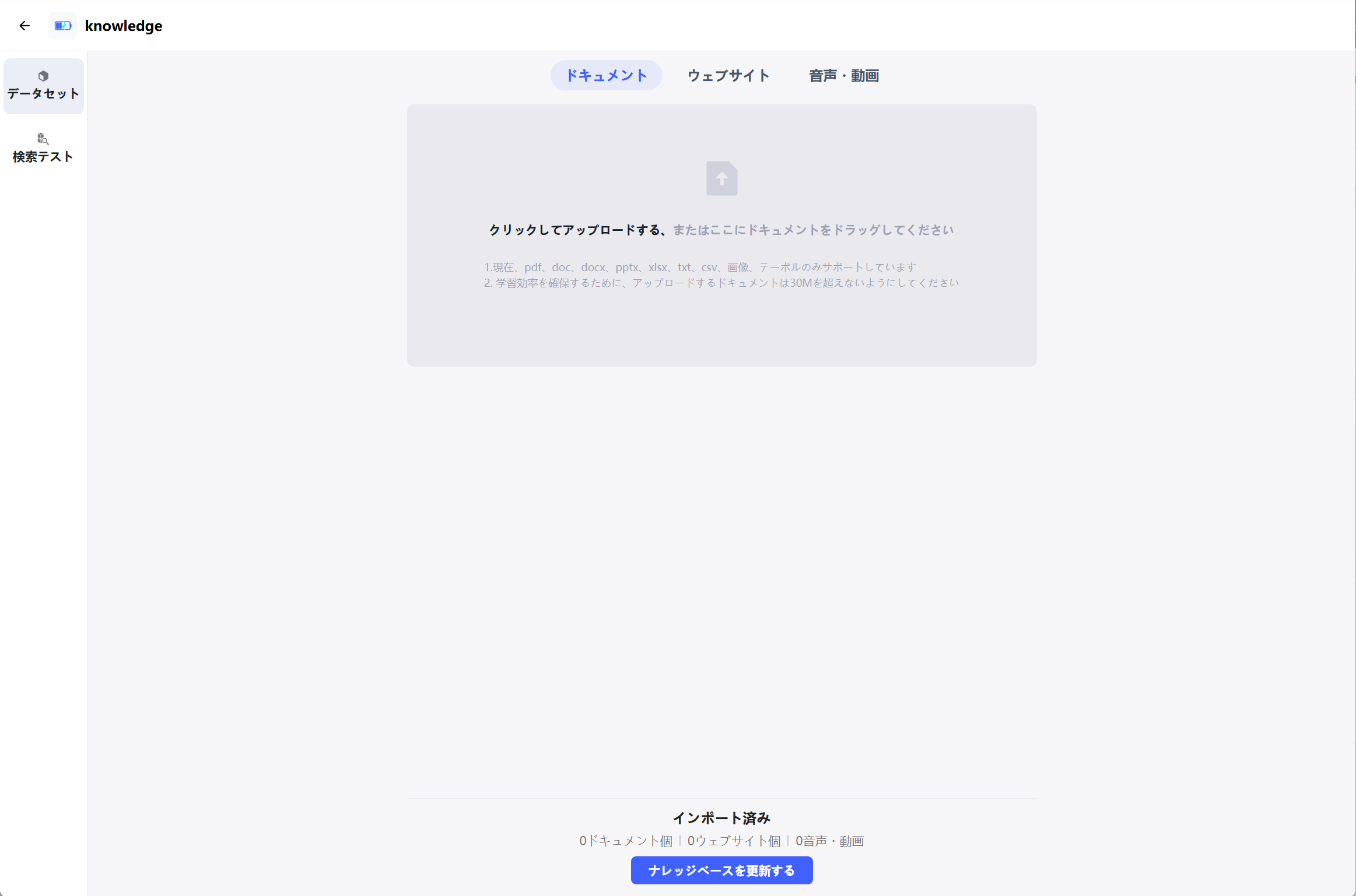
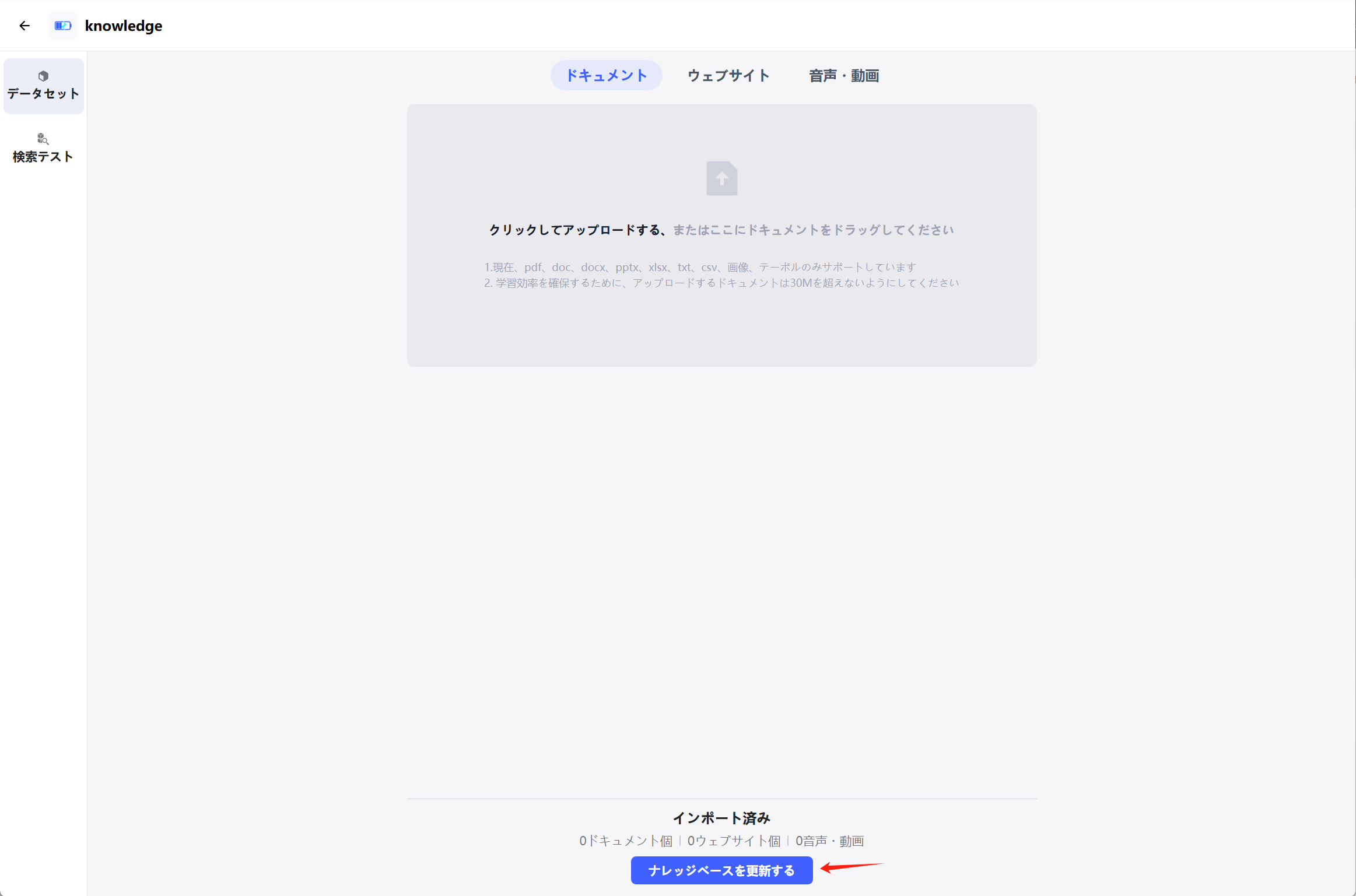
1. 作成したナレッジベースの「**データセット**」ページを開きます。
2. 「**アップロード**」ボタンをクリックし、PCからファイルを選択します。
3. アップロード完了後、「**ナレッジベースに更新**」ボタンを押します。
**注意**: 埋め込みモデルは作成後に変更できません。すべてのファイルで統一された検索基準を保つためです。
設定を確認し、「**確定**」をクリックして空のナレッジベースを作成します。
### 📂 ファイルの管理
ナレッジベースの箱ができたら、中身(ファイル)を入れていきましょう。
1. 作成したナレッジベースの「**データセット**」ページを開きます。
2. 「**アップロード**」ボタンをクリックし、PCからファイルを選択します。
3. アップロード完了後、「**ナレッジベースに更新**」ボタンを押します。
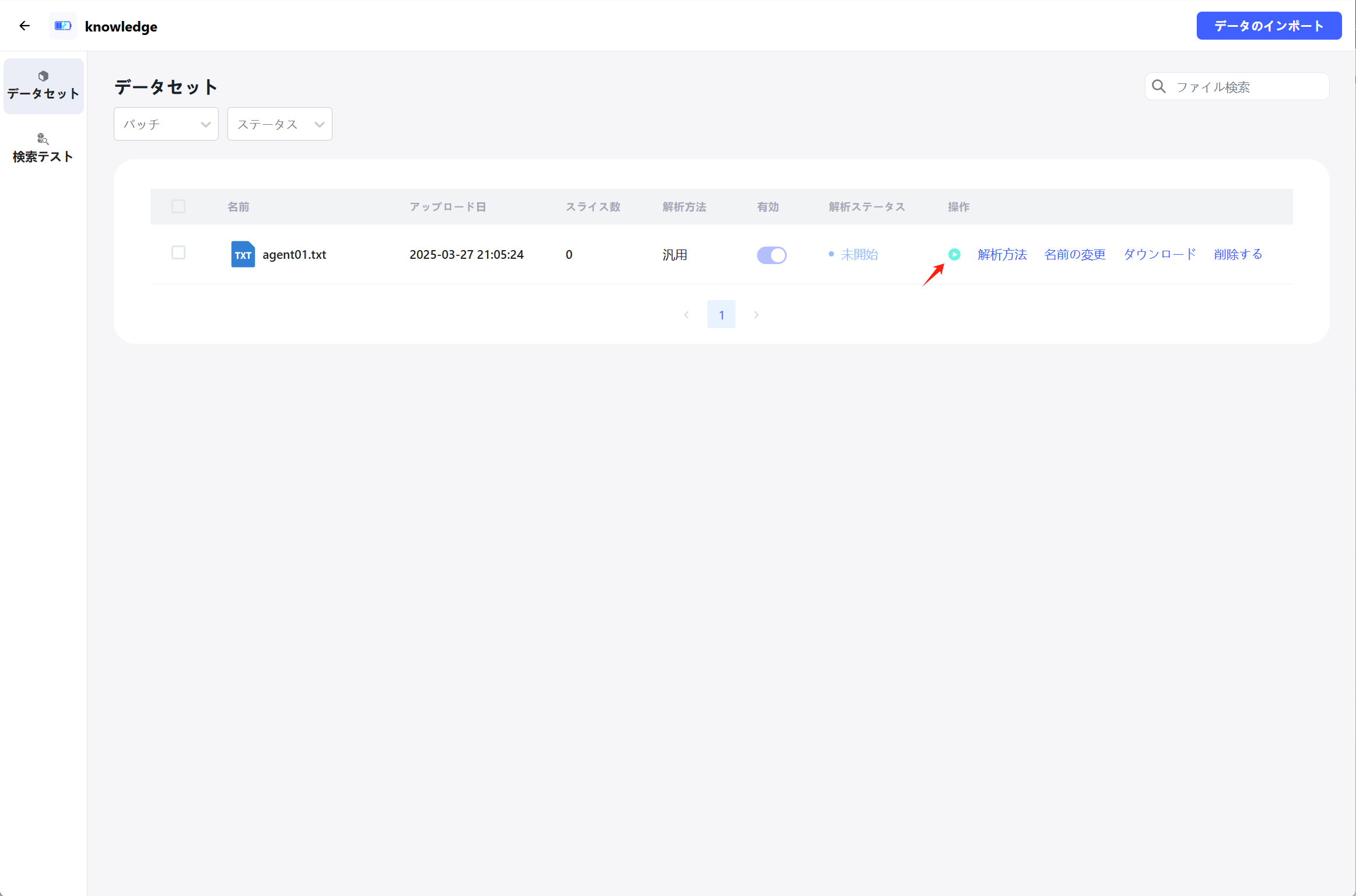
 アップロードしただけでは検索できません。「解析」を行ってAIが読める形に変換します。
1. ファイル一覧から対象ファイルの「**解析**」ボタンをクリックします。
2. システムが自動でファイルを分割・ベクトル化します。
3. ステータスが「**成功**」になれば完了です。
アップロードしただけでは検索できません。「解析」を行ってAIが読める形に変換します。
1. ファイル一覧から対象ファイルの「**解析**」ボタンをクリックします。
2. システムが自動でファイルを分割・ベクトル化します。
3. ステータスが「**成功**」になれば完了です。