> ## Documentation Index
> Fetch the complete documentation index at: https://docs.agentify.jp/llms.txt
> Use this file to discover all available pages before exploring further.
# データベースの接続
左側メニューの「データベース」を開き、「**データベースを接続**」をクリックして接続設定を開始します。
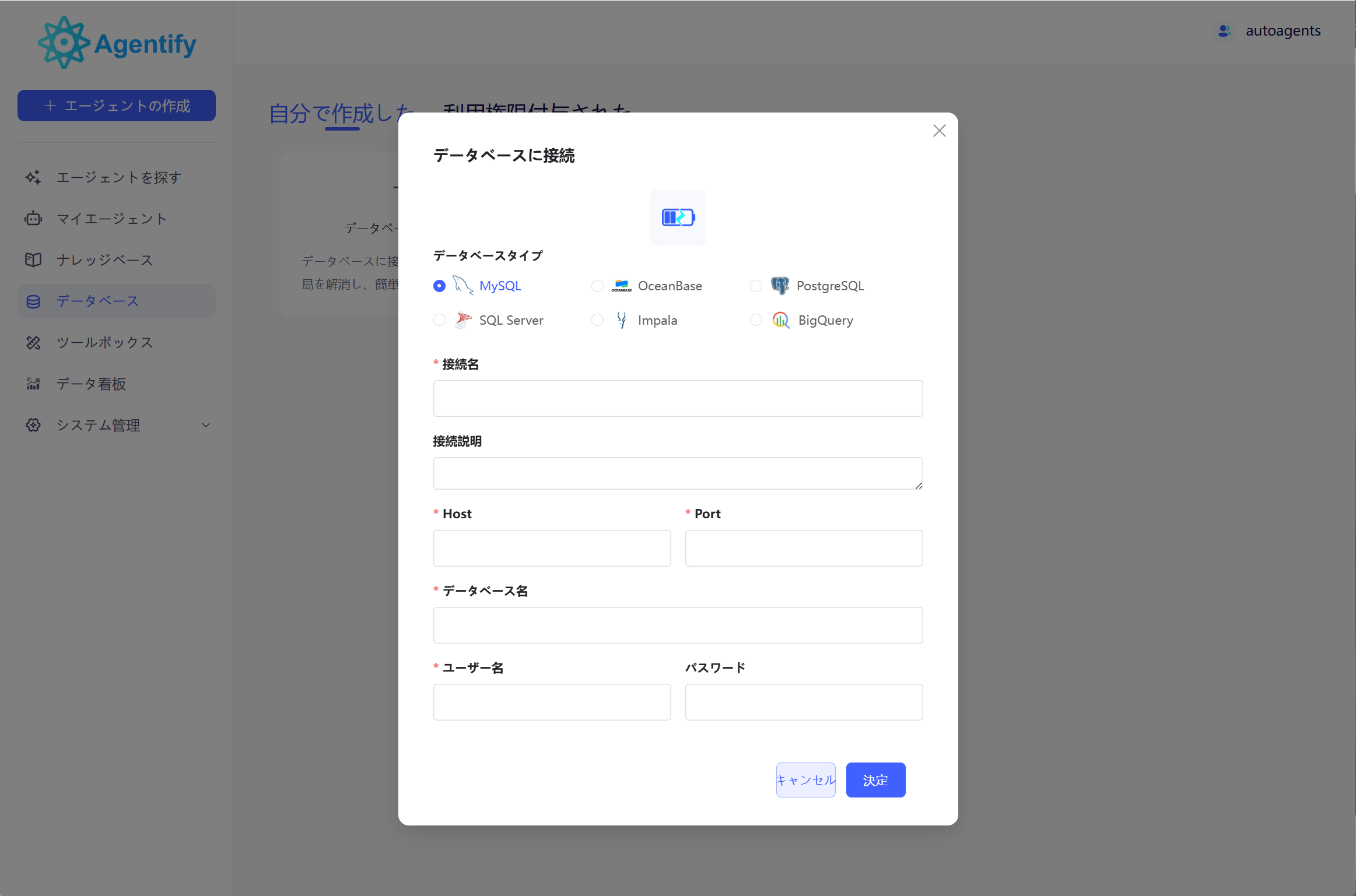
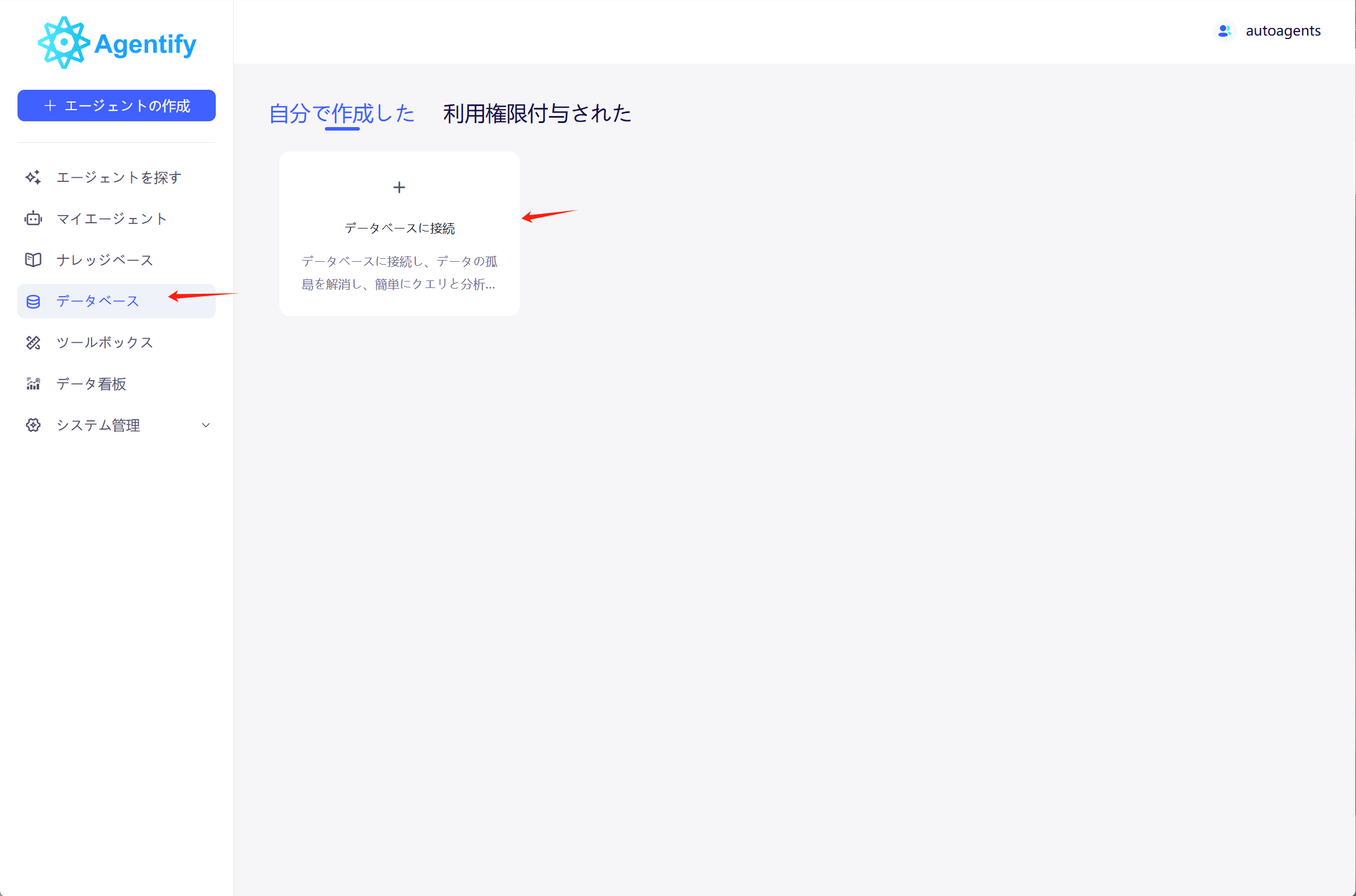 データベースの接続情報を入力します。
現在、プラットフォームは以下の4種類のデータベース接続に対応しており、情報を入力するだけで簡単に接続を完了できます。
データベースの接続情報を入力します。
現在、プラットフォームは以下の4種類のデータベース接続に対応しており、情報を入力するだけで簡単に接続を完了できます。
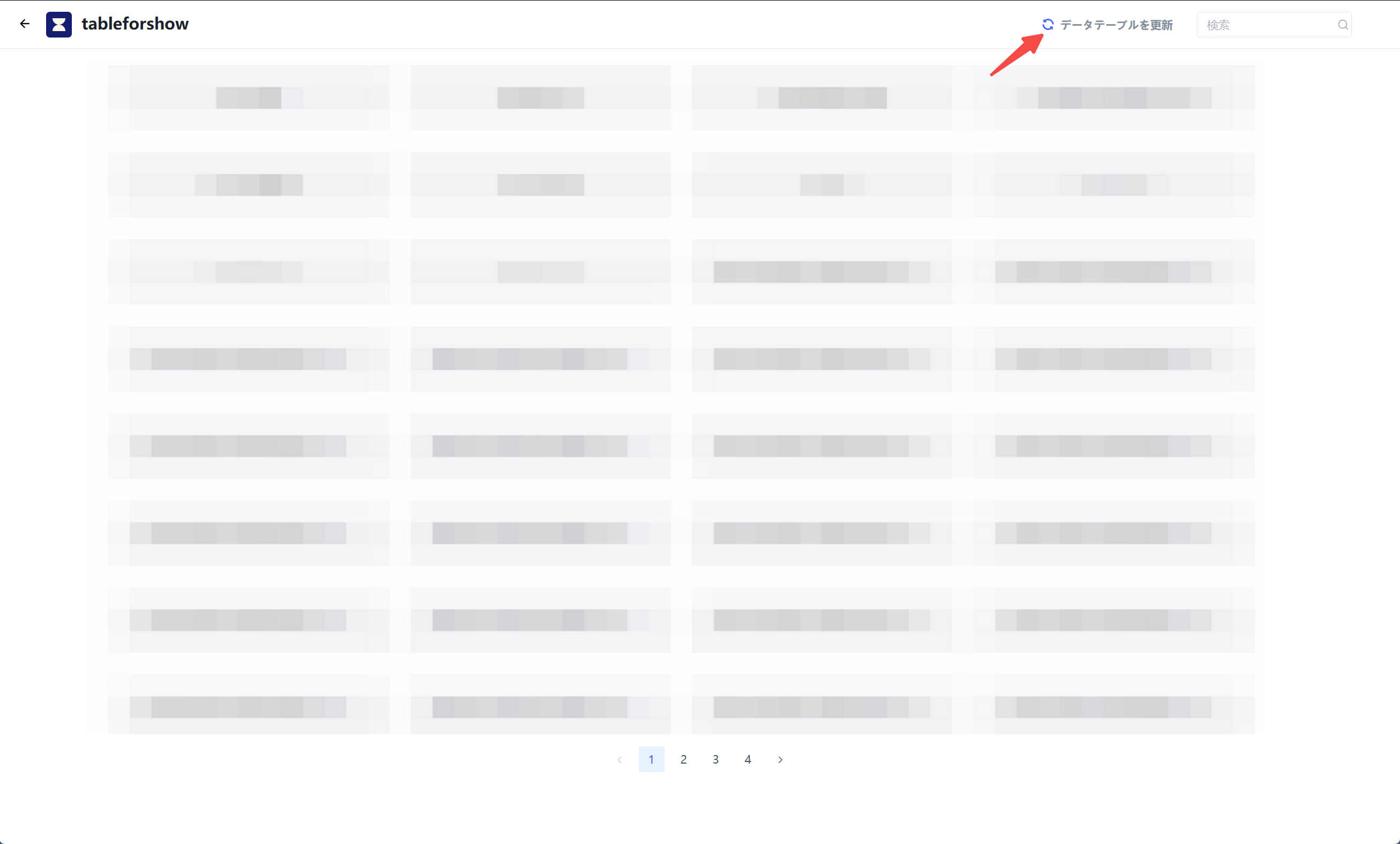
 ## データベース管理
データベースを接続すると、データベース内のテーブルを確認できるようになります。
また、エージェントのワークフロー設計時に、データベースを活用した処理を組み込むことも可能です。
プラットフォームは、データベース内の関連テーブル情報およびテーブル構造のみを同期し、すべてのデータを同期することはありません。
データベースは手動更新に対応しており、更新を実行すると最新のテーブル情報とテーブル構造が反映されます。
## データベース管理
データベースを接続すると、データベース内のテーブルを確認できるようになります。
また、エージェントのワークフロー設計時に、データベースを活用した処理を組み込むことも可能です。
プラットフォームは、データベース内の関連テーブル情報およびテーブル構造のみを同期し、すべてのデータを同期することはありません。
データベースは手動更新に対応しており、更新を実行すると最新のテーブル情報とテーブル構造が反映されます。
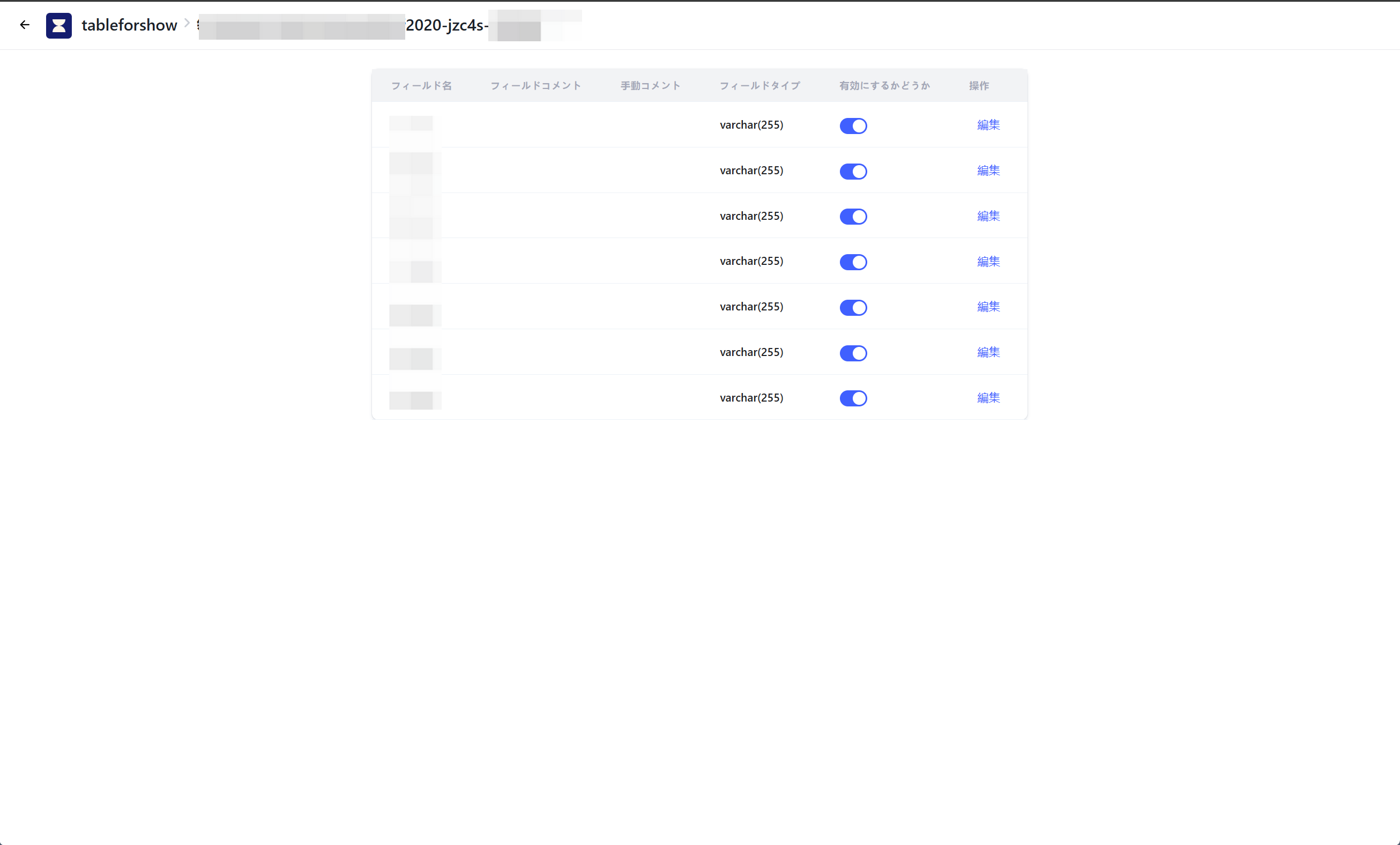
 データテーブルを開くと、テーブル内のフィールド情報を管理できます。主な操作には、有効化/無効化の切り替えや手動での注釈追加などがあります。
注釈を追加することで、モデルがテーブルの内容をより正確に理解し、SQLの生成精度を向上させることができます。
データテーブルを開くと、テーブル内のフィールド情報を管理できます。主な操作には、有効化/無効化の切り替えや手動での注釈追加などがあります。
注釈を追加することで、モデルがテーブルの内容をより正確に理解し、SQLの生成精度を向上させることができます。