> ## Documentation Index
> Fetch the complete documentation index at: https://docs.agentify.jp/llms.txt
> Use this file to discover all available pages before exploring further.
# コードブロック
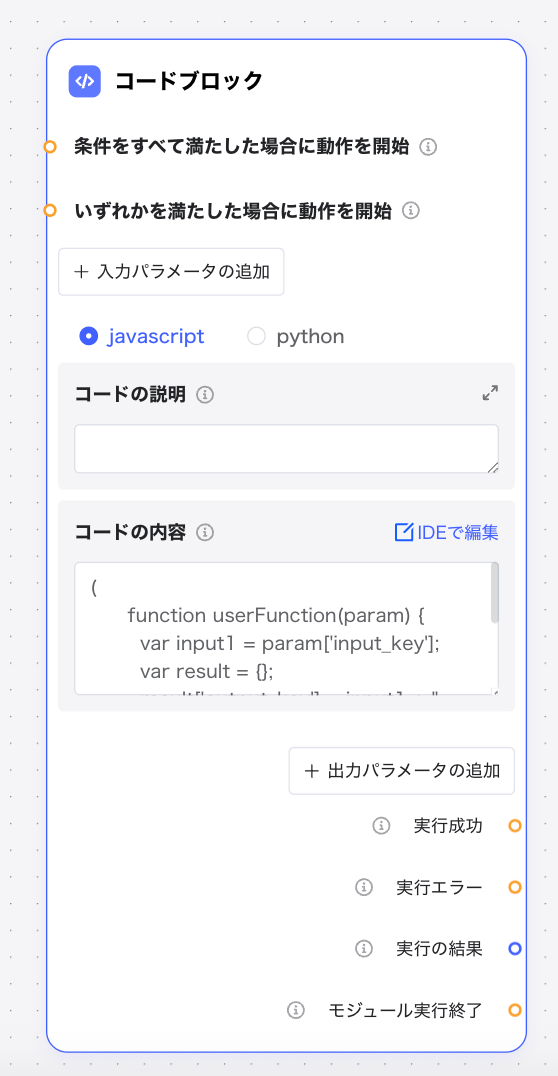 ### **モジュール概要**
* JavaScript または Python のコードを追加し、データ処理を実行できます。
### 🔌 入力とトリガー (Inputs & Triggers)
**タイプ**: ブール型
本ノードは複数のブール型入力を接続可能。**全ての条件が `true`** の場合に本モジュールを実行します(AND条件)。
**タイプ**: ブール型
本ノードは複数のブール型入力を接続可能。**いずれか1つでも条件が `true`** の場合に本モジュールを実行します(OR条件)。
**タイプ**: 複数型
処理対象の入力パラメータを設定します(ブール型、文字列型、ナレッジベース検索結果型をサポート)。
### ⚙️ 設定 (Configuration)
使用するプログラミング言語を選択します(JavaScript または Python)。
処理内容をメモとして記述します(オプション)。
ユーザーが記述するコード本体を入力します。
* Pythonの場合: 関数名は `userFunction` に指定
* 入出力: Key-Value形式(Keyは文字列型)
### 📤 出力と動作 (Outputs & Behavior)
**タイプ**: 複数型
処理結果の出力パラメータを設定します(ブール型、文字列型、ナレッジベース検索結果型をサポート)。
**タイプ**: ブール型
コードが正常に実行された場合、`True` を出力します。
**タイプ**: ブール型
コード実行時にエラーが発生した場合、`True` を出力します。
**タイプ**: 文字列型
コード実行の全結果を出力。複数の出力パラメータがある場合、JSON 形式で統合して出力します。
**タイプ**: ブール型
**本モジュールの実行完了時、出力値は `True` となります**(通常、次処理を開始するためのトリガーとして使用)。
### **モジュール概要**
* JavaScript または Python のコードを追加し、データ処理を実行できます。
### 🔌 入力とトリガー (Inputs & Triggers)
**タイプ**: ブール型
本ノードは複数のブール型入力を接続可能。**全ての条件が `true`** の場合に本モジュールを実行します(AND条件)。
**タイプ**: ブール型
本ノードは複数のブール型入力を接続可能。**いずれか1つでも条件が `true`** の場合に本モジュールを実行します(OR条件)。
**タイプ**: 複数型
処理対象の入力パラメータを設定します(ブール型、文字列型、ナレッジベース検索結果型をサポート)。
### ⚙️ 設定 (Configuration)
使用するプログラミング言語を選択します(JavaScript または Python)。
処理内容をメモとして記述します(オプション)。
ユーザーが記述するコード本体を入力します。
* Pythonの場合: 関数名は `userFunction` に指定
* 入出力: Key-Value形式(Keyは文字列型)
### 📤 出力と動作 (Outputs & Behavior)
**タイプ**: 複数型
処理結果の出力パラメータを設定します(ブール型、文字列型、ナレッジベース検索結果型をサポート)。
**タイプ**: ブール型
コードが正常に実行された場合、`True` を出力します。
**タイプ**: ブール型
コード実行時にエラーが発生した場合、`True` を出力します。
**タイプ**: 文字列型
コード実行の全結果を出力。複数の出力パラメータがある場合、JSON 形式で統合して出力します。
**タイプ**: ブール型
**本モジュールの実行完了時、出力値は `True` となります**(通常、次処理を開始するためのトリガーとして使用)。