> ## Documentation Index
> Fetch the complete documentation index at: https://docs.agentify.jp/llms.txt
> Use this file to discover all available pages before exploring further.
# 🤖 エージェントとは
### スタート前の準備
Agentifyの機能と特性を理解した後は、**あなたのアイデアを、視覚的に構成されたAIエージェントへと具体化する**ことが重要です。
優れたフロー設計は、エージェントの処理をスムーズにするだけでなく、ユーザー体験の向上にもつながります。
実践的な設計テクニックに進む前に、まず「ナレッジベースの構築方法」と「各モジュールの機能」に慣れておくことを推奨します。
### 🛠️ エージェント設計の5ステップ
本章では、以下の5つの主要ステップに基づいて進行されます。
最初のステップは、**どのような課題・ユースケースにAIエージェントを使いたいのかを明確にすること**です。
**例:**
* 社内FAQを自動化したい
* 営業支援で見込み顧客を分類したい
* 社員が会議室を予約できるようにしたい
エージェントが目指す「ゴール」と「その理由」を定めることで、後続のフロー設計も一貫性のあるものになります。
次に、**自分のニーズに必要なAI能力が、現在のAgentifyで対応可能か**を確認します。
主なAIモジュールには以下のようなものがあります。
テキストデータの整形や抽出
ドキュメントからの情報検索
構想が固まったら、**キャンバス上で実際にモジュールをドラッグ&ドロップし、リンクしていく作業**に進みます。
* 利用するモジュールを配置
* 各モジュールの入出力を線で接続
* 条件分岐やループ処理などを必要に応じて設計
画面上で構築するため、非エンジニアでも視覚的に理解しやすく、仮説検証も容易です。
AIエージェントはユーザーに使ってもらう前提です。 以下のようなユーザー体験設計(UX)も不可欠です。
* 初期メッセージの誘導( 「こんにちは、何をお探しですか?」など)
* 入力の不足・誤解へのリカバリー対応
* 複雑な質問でも、分かりやすい回答を返す設計
作成したエージェントは、**繰り返しテストして調整を加えることが不可欠**です。
* 初期に設定した目的がきちんと達成されているか?
* ユーザーからの入力で破綻しないか?
* 回答の精度や表現は自然か?
これらを継続的にチェックし、ブラッシュアップしていきましょう。
## 🏗️ 基本構成
「エージェントを作成」を選択すると、エージェントの作成画面に移動します。
この画面はエージェントのカスタマイズの中心となるページであり、エージェントに関する各種情報の設定や、機能の設計を行います。
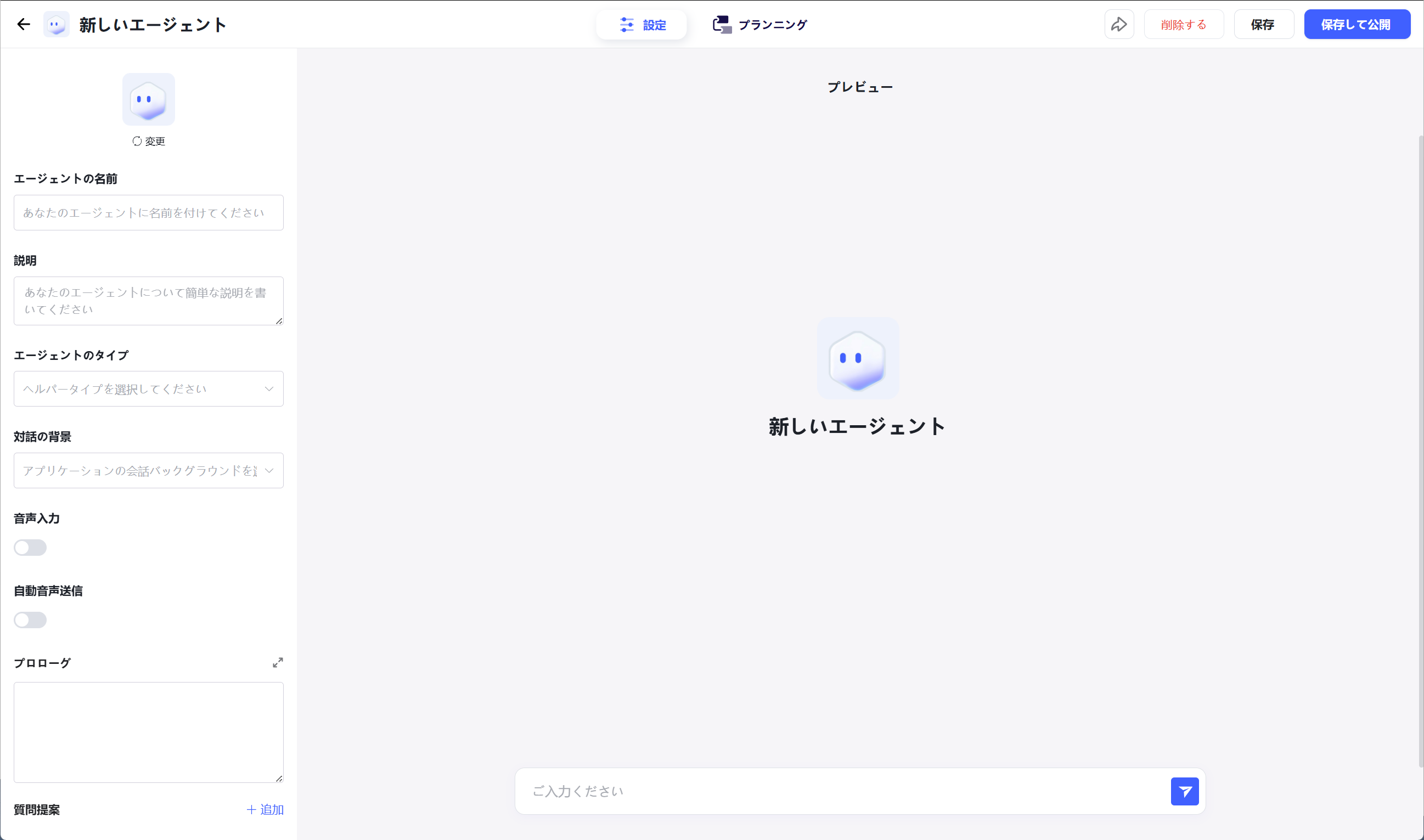 エージェントの構成は以下の3項目に分かれています:
アイコン・名称・初回メッセージなどを設定
モジュールベースで機能を視覚的に設計
公開・非公開、外部共有設定などを管理
## ⚙️ 構成ページ
### 構成設定画面
エージェントの構成は以下の3項目に分かれています:
アイコン・名称・初回メッセージなどを設定
モジュールベースで機能を視覚的に設計
公開・非公開、外部共有設定などを管理
## ⚙️ 構成ページ
### 構成設定画面
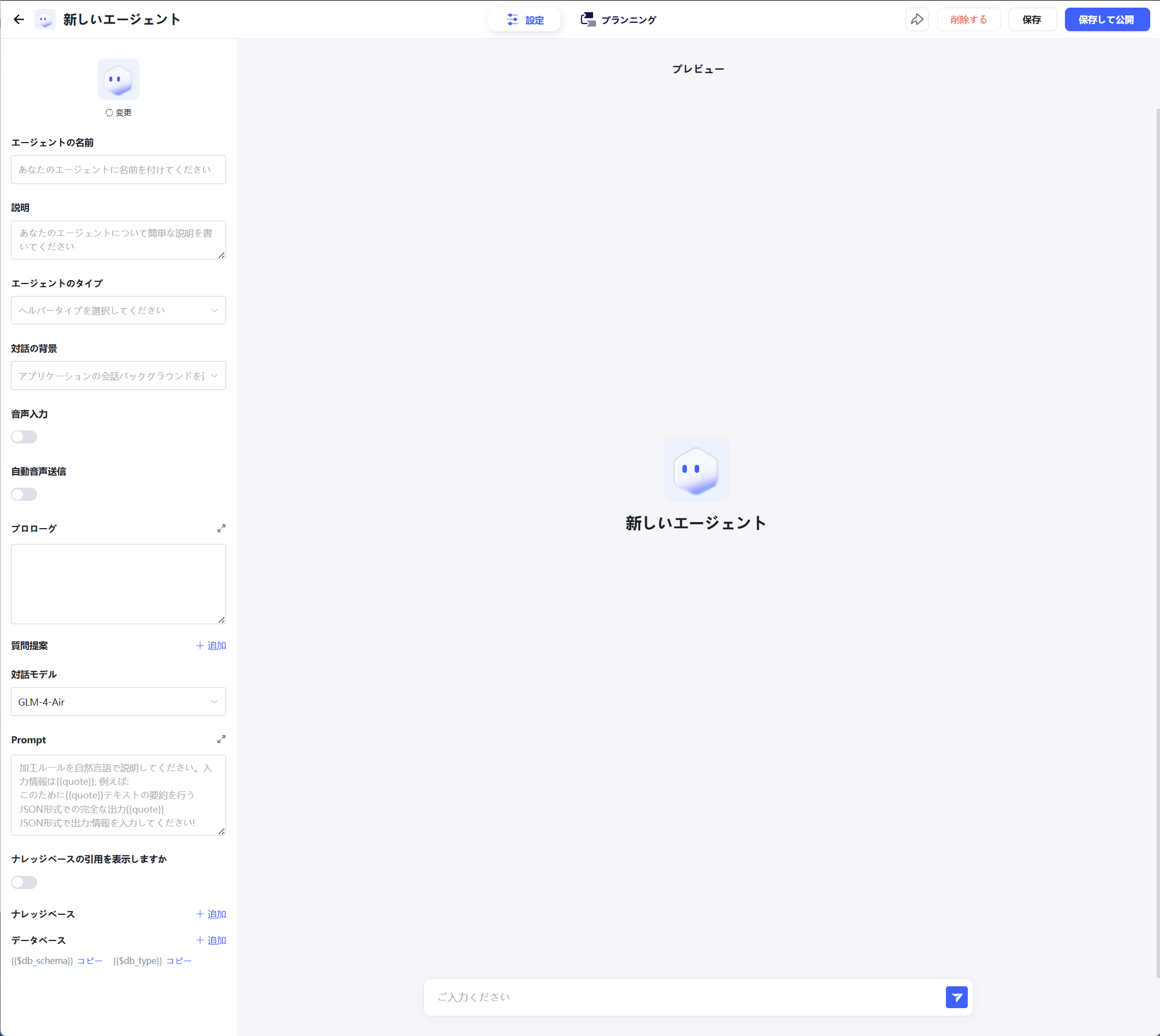 構成ページでは、エージェントの基本情報を柔軟に設定することができます。
独自の画像をアップロードしたり、Agentify提供のアイコンを選択できます。名前は利用者が最初に目にするため、分かりやすいものを設定しましょう。
機能やユースケースを簡潔に記述します。
デフォルトは白ですが、エージェントの世界観に合わせて変更可能です。
音声入力に対応。「自動送信」をONにすると、確認なしで送信されます。
初回対話時に表示されるメッセージと、プリセット質問を設定できます。
使用するLLMモデルと、エージェントの役割を定義するプロンプトを設定します。
連携するナレッジベースやデータベースを選択します。
これらの設定が完了したら、次は「プランニング」へと進みましょう!
構成ページでは、エージェントの基本情報を柔軟に設定することができます。
独自の画像をアップロードしたり、Agentify提供のアイコンを選択できます。名前は利用者が最初に目にするため、分かりやすいものを設定しましょう。
機能やユースケースを簡潔に記述します。
デフォルトは白ですが、エージェントの世界観に合わせて変更可能です。
音声入力に対応。「自動送信」をONにすると、確認なしで送信されます。
初回対話時に表示されるメッセージと、プリセット質問を設定できます。
使用するLLMモデルと、エージェントの役割を定義するプロンプトを設定します。
連携するナレッジベースやデータベースを選択します。
これらの設定が完了したら、次は「プランニング」へと進みましょう!