> ## Documentation Index
> Fetch the complete documentation index at: https://docs.agentify.jp/llms.txt
> Use this file to discover all available pages before exploring further.
# 🚀 はじめてのエージェント作成
### 👋 はじめに
このチュートリアルでは、はじめてのエージェントを作成し、Agentifyの基本機能を学びます。
わずか3分で、あなたのアイデアをリアルタイムで対話できるエージェントに変えることができます。
さっそく始めましょう!
### 🏠 エージェントホームにアクセス
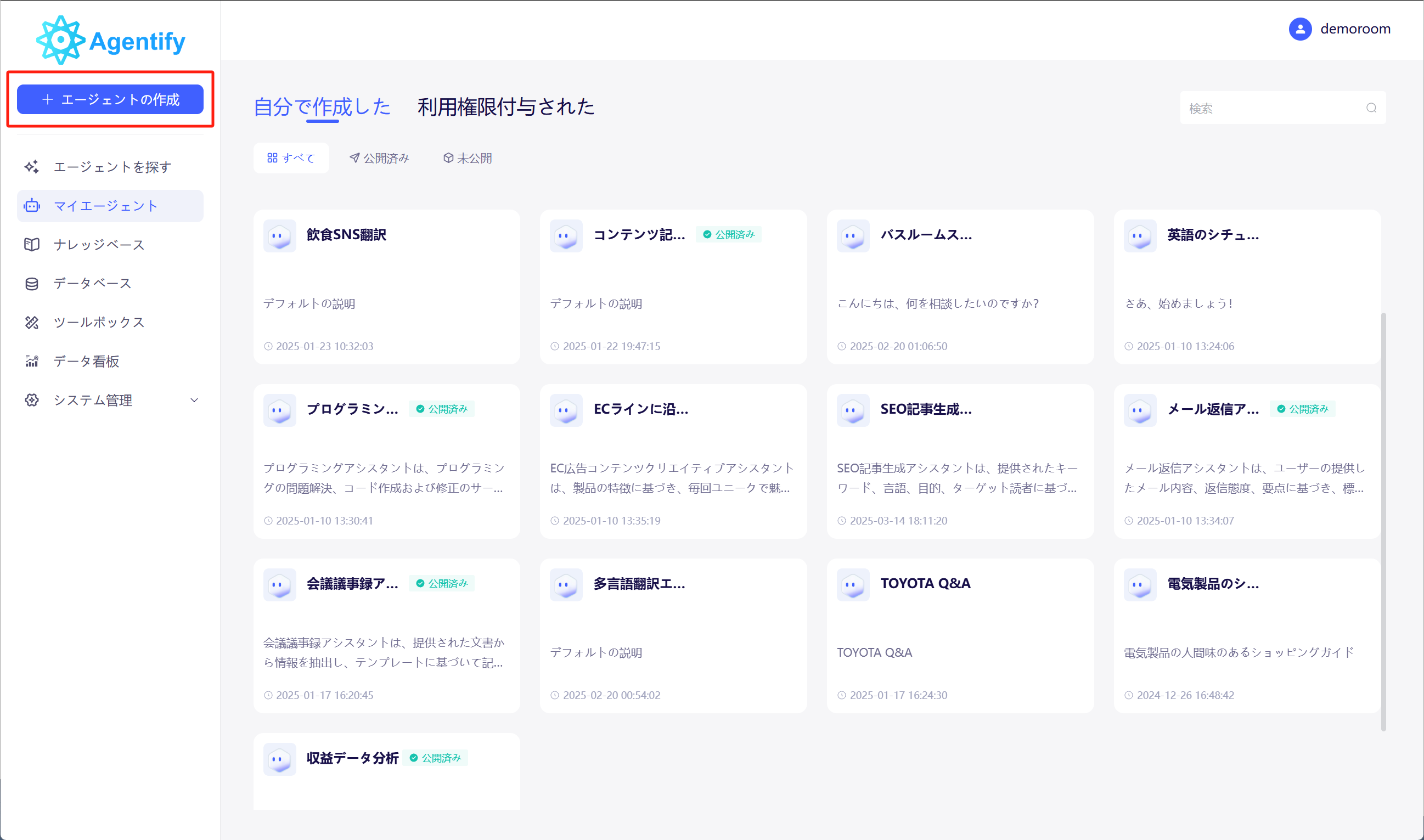
1. 画面右側のメニューから「**マイエージェント**」をクリックします。
2. 「**エージェントを作成**」を選択し、作成プロセスを開始します。
 **エージェントとは?**
エージェントは、ユーザーの指示を受け取り、分析・処理し、対話を通じて応答を返すシステムです。あなたのアイデアを具体化する重要なパートナーです。
### ⚙️ エージェントの設定
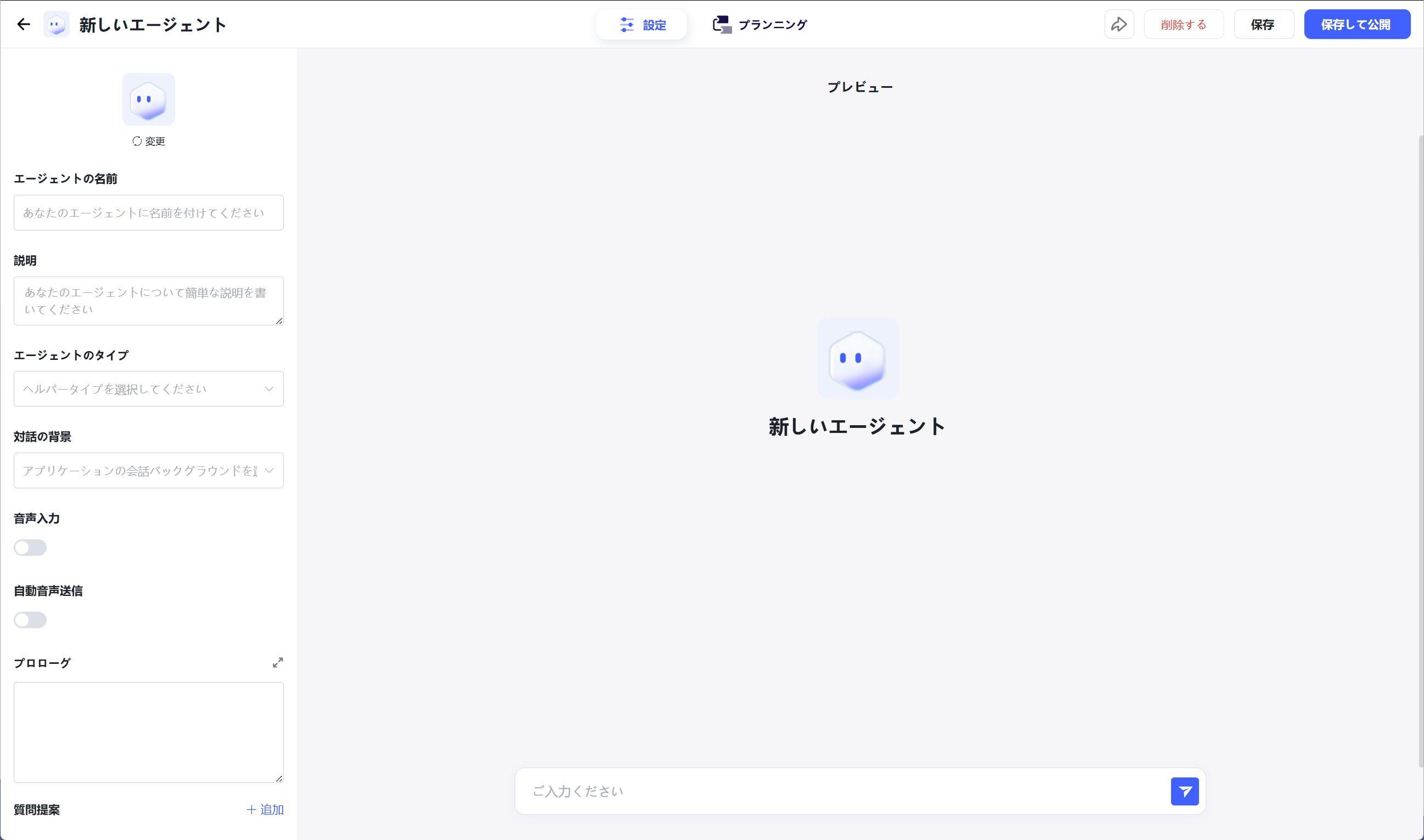
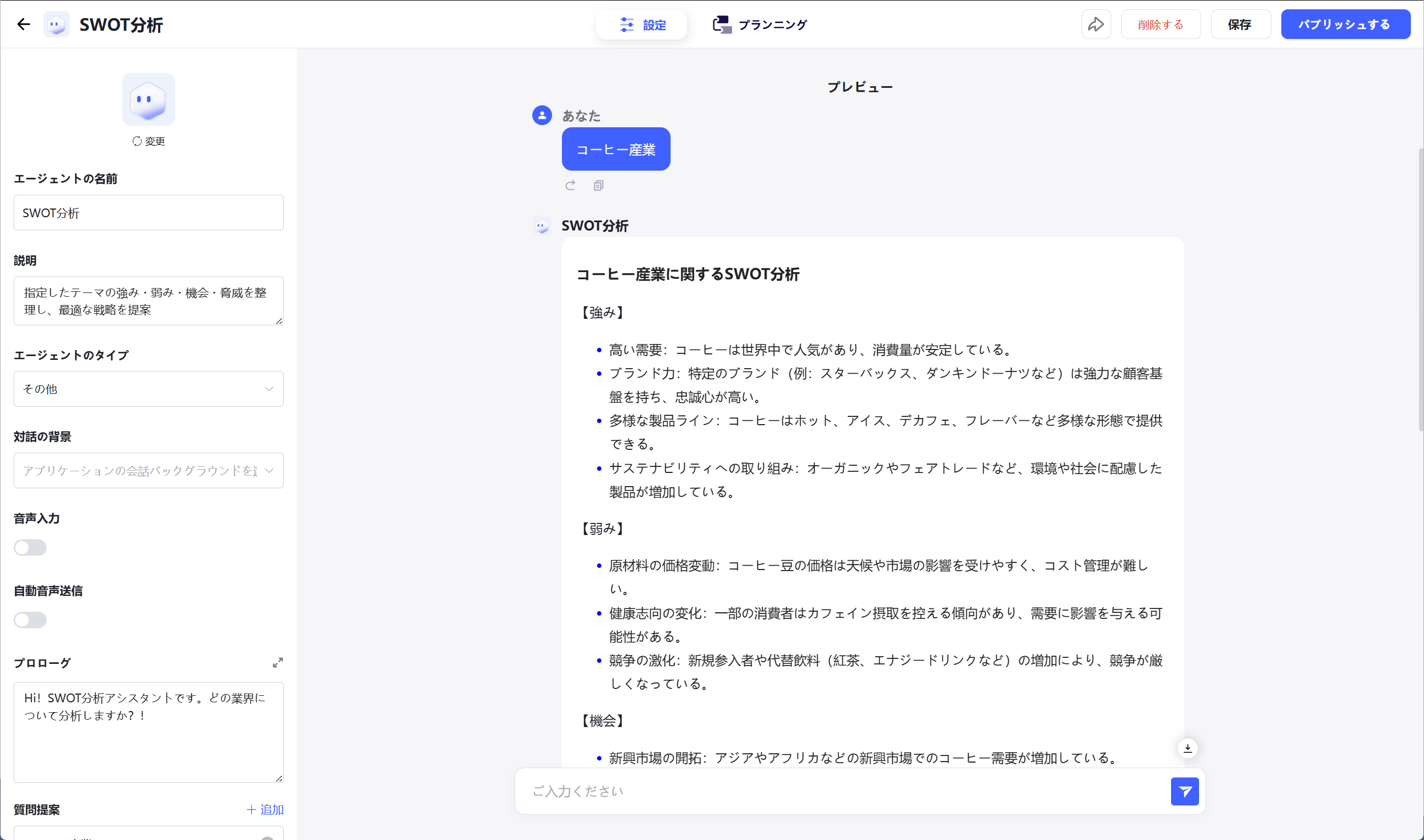
「**設定**」タブをクリックし、エージェント設定ページへ移動します。
直感的な操作で、以下の項目を設定できます。
**エージェントとは?**
エージェントは、ユーザーの指示を受け取り、分析・処理し、対話を通じて応答を返すシステムです。あなたのアイデアを具体化する重要なパートナーです。
### ⚙️ エージェントの設定
「**設定**」タブをクリックし、エージェント設定ページへ移動します。
直感的な操作で、以下の項目を設定できます。
 **主な設定項目:**
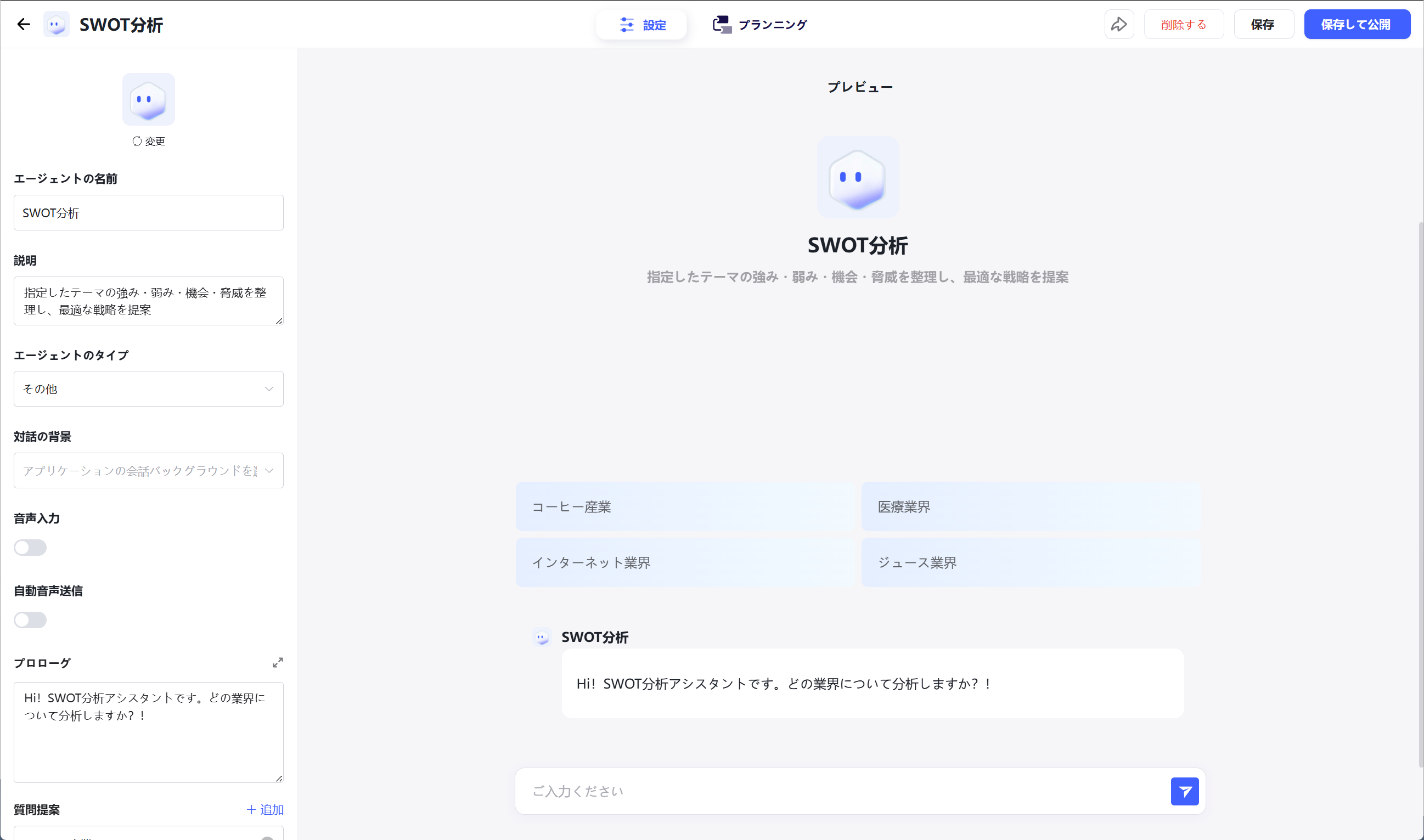
* **エージェント名**: エージェントの名前(例: SWOT分析)
* **説明**: 概要(例: ビジネス戦略の提案)
* **対話モデル**: 利用するAIモデルを選択
* **プロンプト(指示文)**: エージェントの役割や目的を定義
**設定例: SWOT分析アシスタント**
今回は、ビジネス分析を行うアシスタントを作成してみましょう。
**主な設定項目:**
* **エージェント名**: エージェントの名前(例: SWOT分析)
* **説明**: 概要(例: ビジネス戦略の提案)
* **対話モデル**: 利用するAIモデルを選択
* **プロンプト(指示文)**: エージェントの役割や目的を定義
**設定例: SWOT分析アシスタント**
今回は、ビジネス分析を行うアシスタントを作成してみましょう。
 **プロンプトの例:**
```text theme={null}
あなたはビジネスの専門家です。指定のテーマについてSWOT分析を行い、最適な戦略を提案してください。
指定したテーマに基づき、以下のフォーマットで分析結果を出力してください:
【強み】...
```
### 🔗 ワークフローの設定
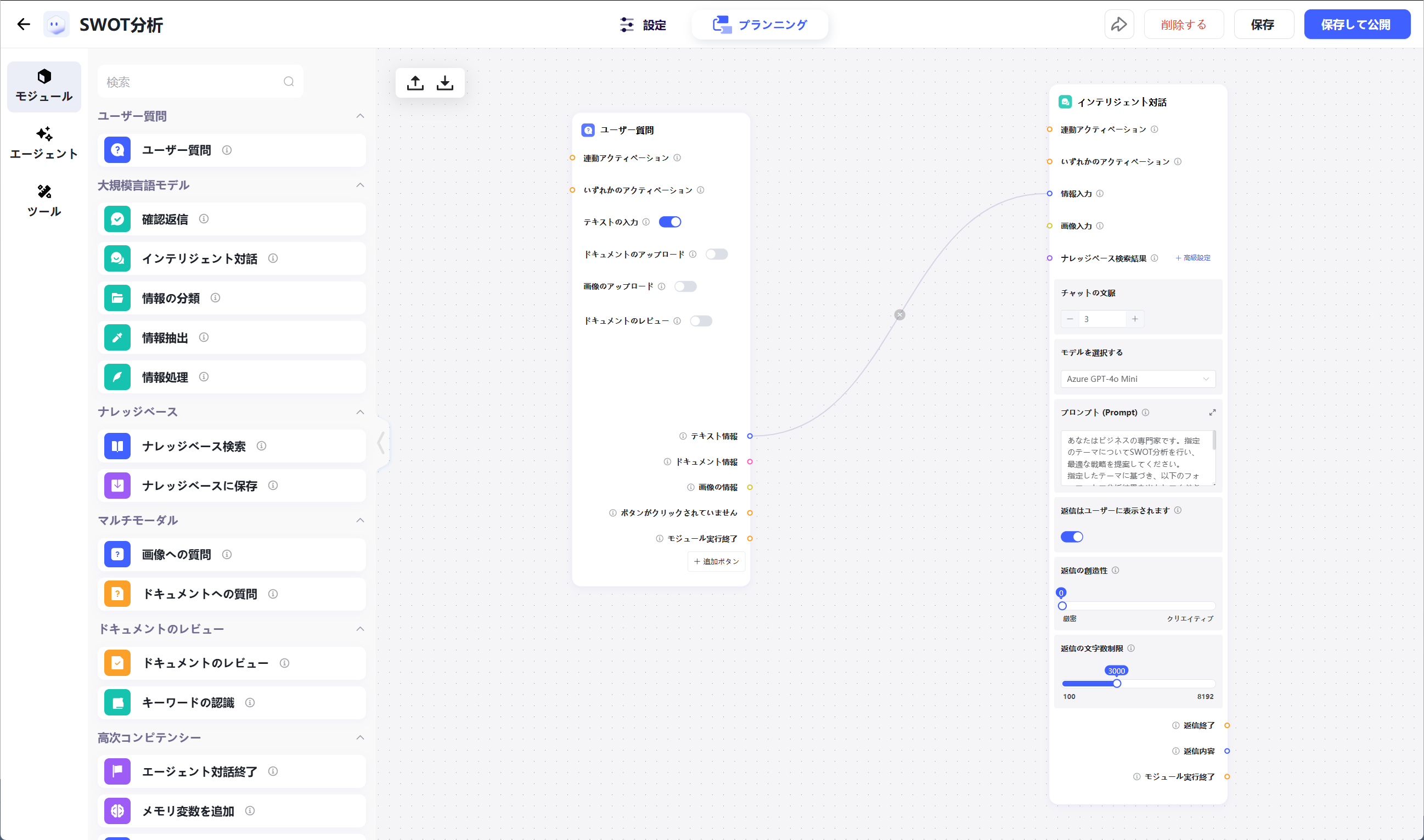
1. 画面上部の「**プランニング**」タブをクリックします。
2. 必要なモジュールをドラッグ&ドロップし、ノードを接続します。
**設定例:**
左側の「**テキスト情報**」ノードを、右側の「**情報入力**」ノードに接続します。
**プロンプトの例:**
```text theme={null}
あなたはビジネスの専門家です。指定のテーマについてSWOT分析を行い、最適な戦略を提案してください。
指定したテーマに基づき、以下のフォーマットで分析結果を出力してください:
【強み】...
```
### 🔗 ワークフローの設定
1. 画面上部の「**プランニング**」タブをクリックします。
2. 必要なモジュールをドラッグ&ドロップし、ノードを接続します。
**設定例:**
左側の「**テキスト情報**」ノードを、右側の「**情報入力**」ノードに接続します。
 最後に、画面右上の「**保存**」をクリックして設定を確定しましょう。
### 💬 エージェントと話してみよう
これで、あなたのエージェントが完成しました!
右側の**対話プレビュー画面**でメッセージを入力すると、エージェントと対話を開始できます。
最後に、画面右上の「**保存**」をクリックして設定を確定しましょう。
### 💬 エージェントと話してみよう
これで、あなたのエージェントが完成しました!
右側の**対話プレビュー画面**でメッセージを入力すると、エージェントと対話を開始できます。
 **カスタマイズのポイント**
エージェントの応答を調整したい場合は、プロンプト(指示文)を編集することで、より理想的な動作に近づけることができます。
## 🎉 設定完了
これで、**エージェント**の構築が完了しました!
Agentifyは、柔軟な設定が可能で、大規模言語モデルを活用し、あなたのアイデアを生産性向上につなげるエージェントへと進化させます。
### 📚 次のステップ
AIがもたらす可能性を最大限に活用するための詳細ガイドへ進みましょう。
**カスタマイズのポイント**
エージェントの応答を調整したい場合は、プロンプト(指示文)を編集することで、より理想的な動作に近づけることができます。
## 🎉 設定完了
これで、**エージェント**の構築が完了しました!
Agentifyは、柔軟な設定が可能で、大規模言語モデルを活用し、あなたのアイデアを生産性向上につなげるエージェントへと進化させます。
### 📚 次のステップ
AIがもたらす可能性を最大限に活用するための詳細ガイドへ進みましょう。