> ## Documentation Index
> Fetch the complete documentation index at: https://docs.agentify.jp/llms.txt
> Use this file to discover all available pages before exploring further.
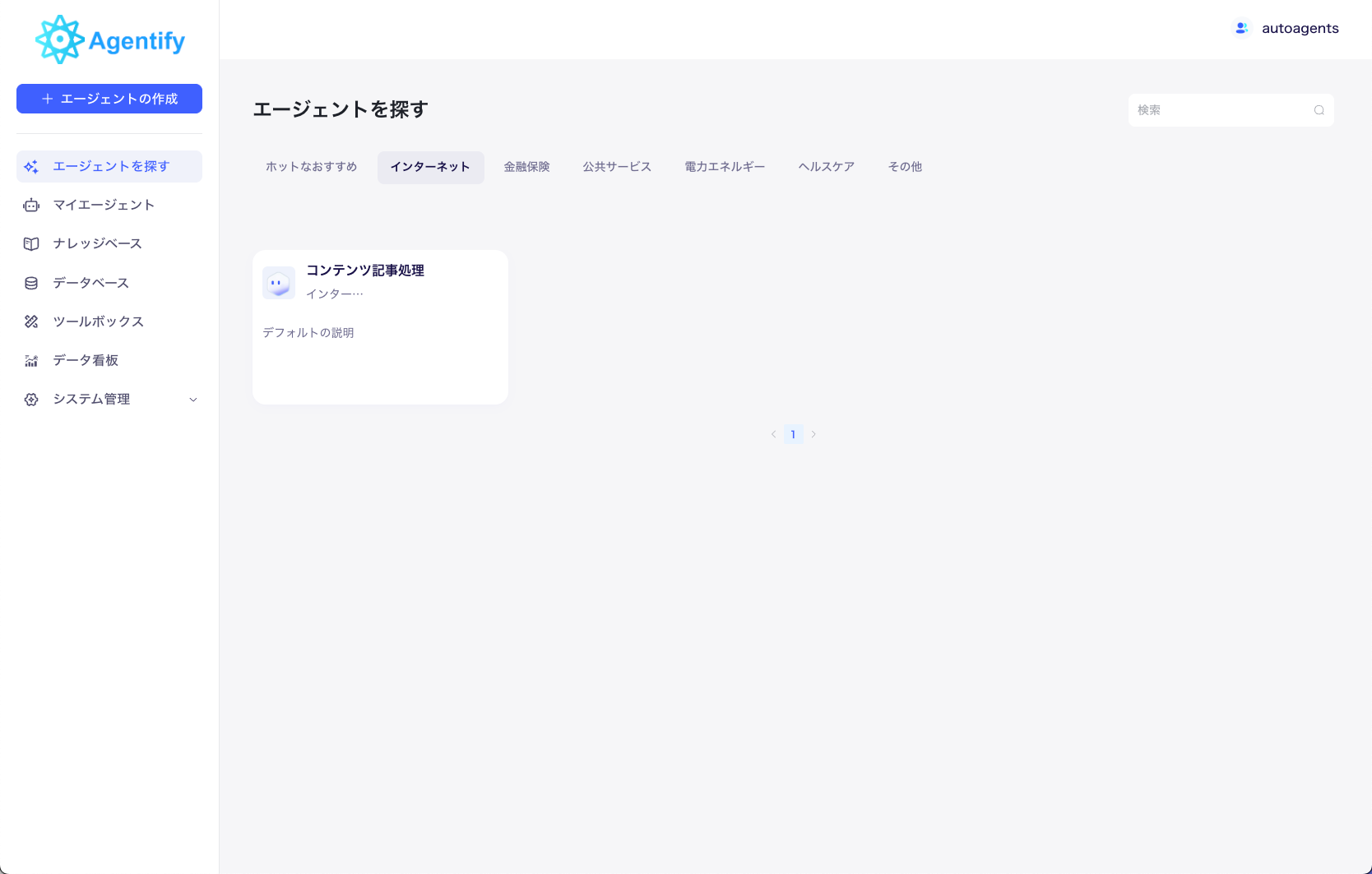
# 🔍 エージェントを探す
**左側のメニューバーから、「**エージェントを探す**」にアクセスできます。**
* 「エージェントを探す」は、社内で利用可能なエージェントを一覧形式で表示するマーケットプレイス機能です。
利用者はここで、組織内のすべての公開済みエージェントを検索し、ワンクリックで利用できます。
 ## 🛒 エージェントを公開する
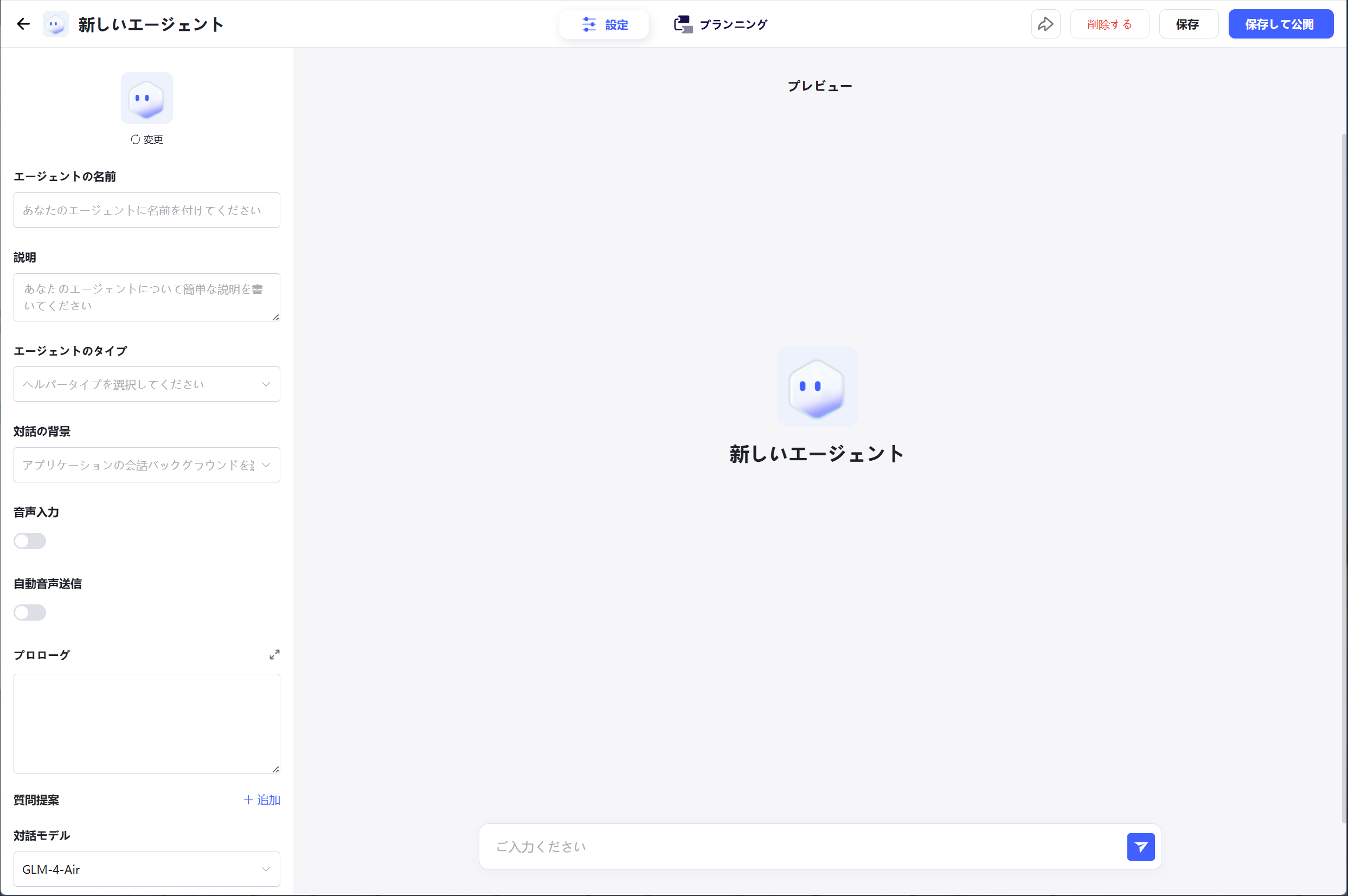
* 作成したエージェントを「エージェントを探す」に表示するには、以下の手順を行います。
エージェント設定ページに移動します。
「**保存して公開**」ボタンをクリックします。
これでエージェントがシェルフ(マーケットプレイス)に配置されます。
## 🛒 エージェントを公開する
* 作成したエージェントを「エージェントを探す」に表示するには、以下の手順を行います。
エージェント設定ページに移動します。
「**保存して公開**」ボタンをクリックします。
これでエージェントがシェルフ(マーケットプレイス)に配置されます。
 ## 💬 対話ページ
* 対話ページでは、画面右側のチャットボックスに入力するだけで、エージェントが即座に処理を実行します。
## 💬 対話ページ
* 対話ページでは、画面右側のチャットボックスに入力するだけで、エージェントが即座に処理を実行します。
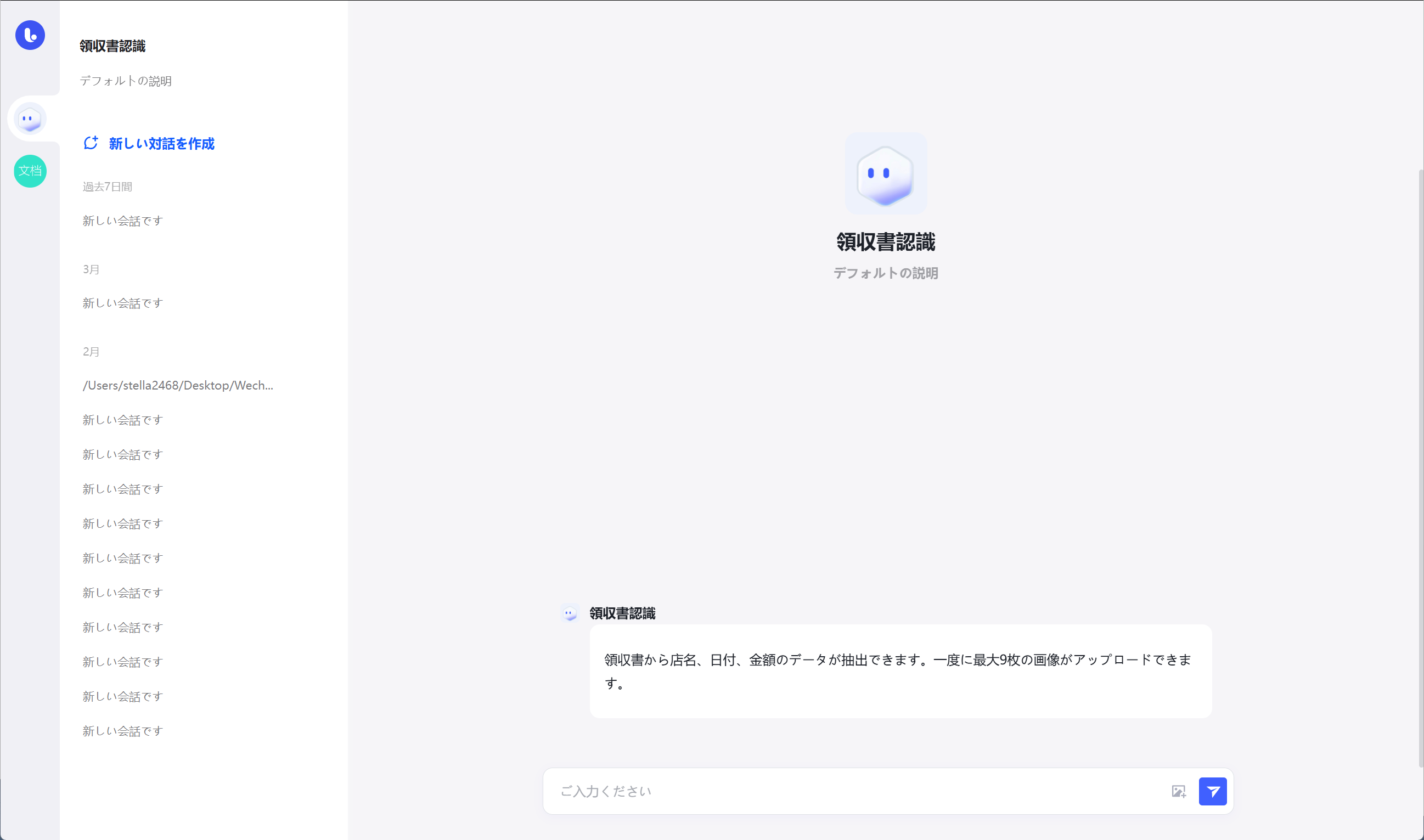 左側の管理メニューでは以下の操作が可能です。
過去の対話内容を振り返ることができます。
他のエージェントにスムーズに切り替えます。
新規チャットを開始します。
対話ページはユーザー視点のインターフェースであり、エージェントの実行プロセスやワークフローは表示されません。
左側の管理メニューでは以下の操作が可能です。
過去の対話内容を振り返ることができます。
他のエージェントにスムーズに切り替えます。
新規チャットを開始します。
対話ページはユーザー視点のインターフェースであり、エージェントの実行プロセスやワークフローは表示されません。